Come vedere un file AutoCAD
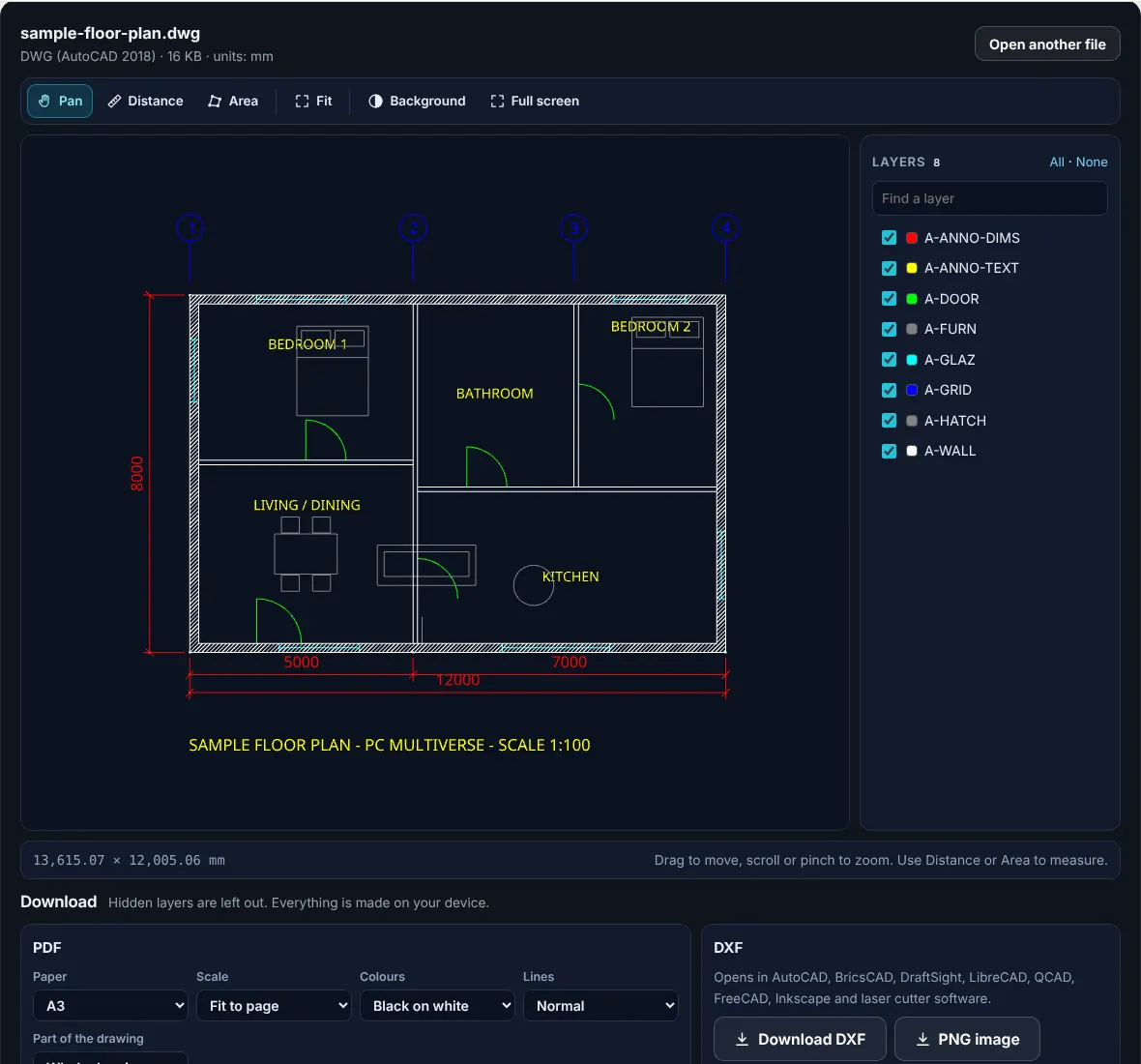
- Trascina il file .dwg o .dxf sulla pagina o sceglilo.
- Trascina per spostare, usa la rotellina o due dita per lo zoom e fai clic su Adatta per vedere tutto.
- Nascondi layer, misura lunghezze e aree e scarica un PDF, un DXF o un’immagine se ti serve.
Chi ha bisogno di un visualizzatore AutoCAD
La maggior parte delle persone che ricevono file AutoCAD non disegna mai in AutoCAD: clienti che controllano un progetto, imprese e installatori in cantiere, responsabili della manutenzione che cercano un pezzo, buyer che verificano il pezzo di un fornitore, e commercialisti e revisori che devono vedere cosa mostra un disegno. Pagare circa 250 dollari al mese per AutoCAD solo per guardare un disegno non ha senso, e installare visualizzatori su un computer aziendale spesso richiede l’approvazione dell’IT.
Questo visualizzatore funziona nel browser che hai già. Non si installa nulla e il disegno non lascia mai il tuo computer, il che ti aiuta anche a rispettare gli accordi di riservatezza.
Cosa puoi fare
- Layer: attiva o disattiva qualsiasi layer, cercalo per nome, mostrali o nascondili tutti insieme.
- Distanza: lunghezze esatte con aggancio a estremità e angoli, più l’angolo e le distanze orizzontale e verticale.
- Area: area e perimetro di qualsiasi forma che delimiti con i clic, anche in metri quadrati.
- Sfondo: nero come AutoCAD o bianco come la carta.
- Esporta: PDF vettoriale in scala, DXF, PNG e JPG.
Buono a sapersi
- Viene mostrato lo spazio modello. I layout (spazio carta con cartiglio e finestre) non vengono ancora disegnati. Se il cartiglio è in un layout, il PDF mostra il disegno senza.
- Riferimenti esterni (xref) e immagini sono file separati e non vengono caricati. Se ti servono, inseriscili prima nel tuo programma CAD.
- Font. I font SHX e TrueType di AutoCAD vengono sostituiti da un font chiaro, quindi il testo può risultare un po’ più largo o più stretto che in AutoCAD. Accenti, greco e cirillico sono supportati.
- I disegni molto grandi (centinaia di MB) richiedono un computer con molta memoria.
Che fine fa il tuo file
Il tuo browser apre il disegno sul tuo dispositivo. Non viene mai caricato: nessun limite di dimensione oltre alla memoria del computer, nessun limite giornaliero, nessuna registrazione, nessuna filigrana, e i disegni riservati restano riservati.
Domande frequenti
È un prodotto ufficiale Autodesk?
No. PC Multiverse è indipendente. AutoCAD e DWG TrueView sono prodotti di Autodesk, Inc.; questo visualizzatore gratuito legge gli stessi file.
È un’alternativa gratuita a DWG TrueView?
Per guardare, misurare e creare PDF sì, e in più funziona su Mac, Linux e Chromebook, senza installare nulla.
Posso aprire più disegni?
Uno alla volta. Fai clic su Apri un altro file per cambiare disegno.
Mostra layout e cartigli?
Viene mostrato lo spazio modello. I layout (spazio carta) non vengono ancora disegnati.
I miei file vengono caricati?
No. Il tuo browser legge il file e non viene mai inviato ai nostri server né a nessun altro. Per questo non ci sono limiti di dimensione né limiti giornalieri.
Perché la prima volta ci mette un po’?
La prima volta il browser scarica il visualizzatore stesso (qualche MB). Poi resta in cache e si apre in fretta.