Comment ça marche
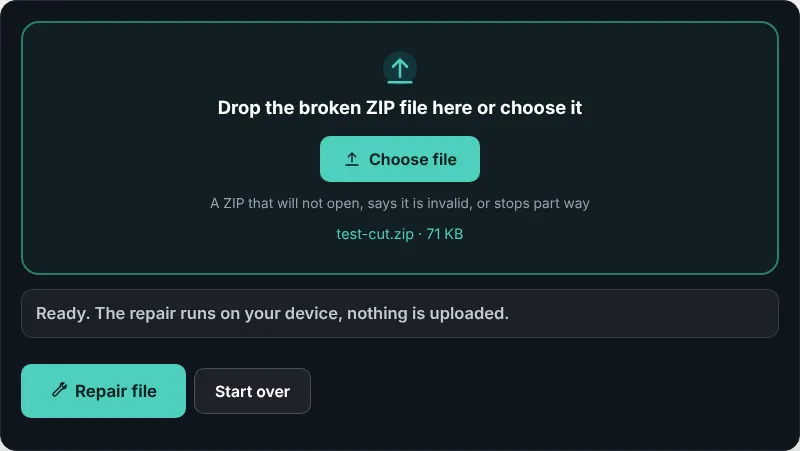
- Ajoutez l’archive ZIP qui ne s’ouvre pas.
- Cliquez sur Réparer le fichier. L’outil trouve chaque fichier à l’intérieur grâce à son propre en-tête, le décompresse et le vérifie avec la somme de contrôle enregistrée dans le ZIP.
- Téléchargez le ZIP réparé et ouvrez-le comme d’habitude. Le résultat vous indique quels fichiers sont complets et lesquels ont été coupés.
Un ZIP conserve un index, le répertoire central, tout à la fin. Quand un téléchargement est coupé, une copie sur clé USB échoue ou un disque est plein, cet index manque et Windows affiche « Le dossier compressé (zippé) n’est pas valide ». Mais chaque fichier à l’intérieur a aussi son propre en-tête, donc presque tout ce qui précède le dommage peut être lu.
Erreurs corrigées
- « Windows ne peut pas terminer l’extraction. Le dossier compressé (zippé) n’est pas valide ».
- « Fin d’archive inattendue » (WinRAR, 7-Zip) et « Headers Error » ou « Data Error ».
- « End-of-central-directory signature not found » (unzip), et « Erreur 1 : opération non autorisée » ou « Impossible de développer » dans l’Utilitaire d’archive de macOS.
- Des téléchargements Google Drive, OneDrive ou WeTransfer coupés au milieu.
Ce qu’il ne peut pas réparer
- Les ZIP chiffrés : les fichiers protégés par mot de passe ne peuvent être ni vérifiés ni décompressés sans lui.
- Les archives fractionnées (.z01, .z02 ou .zip.001) : réunissez d’abord les parties ou ouvrez-les avec 7-Zip.
- Les autres formats : RAR et 7z sont construits autrement. Cet outil répare les ZIP et les formats basés sur ZIP : Word, Excel et PowerPoint ont leurs propres pages de réparation.
Gratuit, privé et sans envoi
Les logiciels de réparation montrent souvent un aperçu gratuit puis font payer l’enregistrement du résultat. Ici, l’enregistrement est gratuit, sans compte et sans limite de taille, car la réparation se fait dans votre propre navigateur. Votre fichier n’est jamais envoyé : il est lu sur votre appareil et la copie réparée y est aussi créée. Cela compte pour les contrats, les fiches de paie, la comptabilité et les photos de famille.
Questions fréquentes
Mon ZIP est-il envoyé ?
Non. La réparation se fait dans votre navigateur, sur votre propre appareil. Rien n’est envoyé à un serveur.
Un fichier à l’intérieur apparaît comme endommagé. Est-il inutilisable ?
Pas toujours. Il est conservé jusqu’au point du dommage. Un fichier texte, un CSV ou une vidéo s’ouvrent souvent avec seulement la fin manquante ; une image peut montrer une bande grise en bas.
Y a-t-il une limite de taille ?
Votre navigateur doit garder le ZIP en mémoire, donc jusqu’à environ 1 Go cela fonctionne sur la plupart des ordinateurs. De notre côté, il n’y a pas de limite.
Peut-il réparer un APK, JAR, EPUB ou ODT ?
Oui, ce sont aussi des archives ZIP. Renommez une copie en .zip, réparez-la et redonnez au résultat son nom d’origine.