Comment organiser les pages d’un PDF
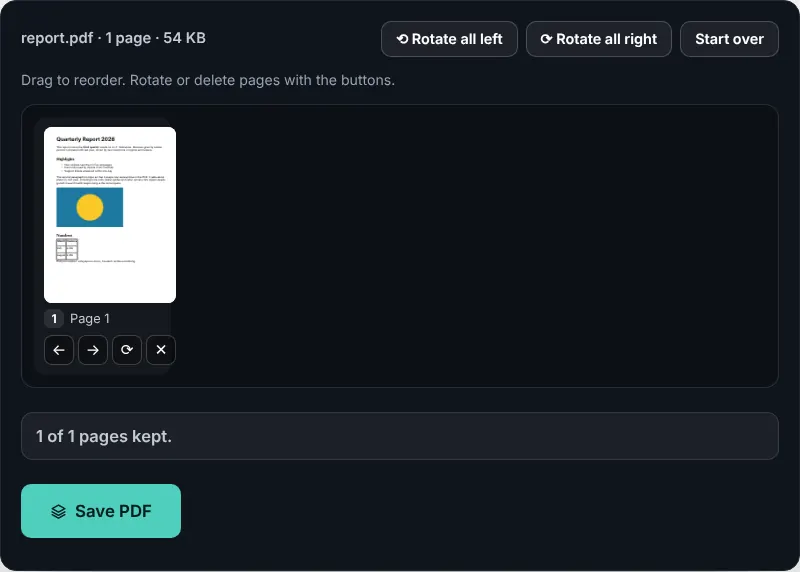
- Déposez votre PDF sur la page. Chaque page apparaît en miniature.
- Faites glisser une page à sa nouvelle place, ou utilisez ses flèches.
- Cliquez sur le bouton pivoter des pages de travers et sur la croix des pages inutiles.
- Cliquez sur Enregistrer le PDF et téléchargez-le.
Les pages sont déplacées telles quelles : le texte reste net et sélectionnable, et rien n’est recompressé.
Assembler plusieurs fichiers
Pour combiner d’abord des documents, utilisez Fusionner des PDF, puis organisez le résultat ici.
Ce que devient votre fichier
Votre fichier est traité par votre propre navigateur, sur votre propre appareil. Il n’est jamais envoyé : pas de limite de taille, pas de limite par jour, pas de filigrane de notre part, et les documents privés restent privés.
Comparé à iLovePDF
| Ce que vous obtenez | PC Multiverse | iLovePDF |
|---|---|---|
| Prix | Gratuit | Formule Basic gratuite, puis Premium à 9 $ par mois (ou 60 $ par an) |
| Limites gratuites | Pas de limite quotidienne, pas de limite de fichiers | « Limited document processing » (traitement de documents limité) en formule gratuite |
| Taille de fichier | Limité seulement par la mémoire de votre appareil | Par exemple 100 Mo par fusion, 200 Mo pour la compression, 25 Mo pour PDF en JPG |
Comme tout se fait dans votre navigateur, les très gros PDF dépendent de la mémoire de votre appareil.
Les données de iLovePDF proviennent de sa page de tarifs publique, consultée le 21 novembre 2026, et ont pu changer depuis. iLovePDF est une marque de son propriétaire ; nous n’avons aucun lien avec elle.
Questions fréquentes
Est-ce gratuit ?
Oui. Sans limite de pages, sans compte, sans filigrane.
La qualité baisse-t-elle ?
Non. Les pages sont copiées telles quelles.
Puis-je le faire sur un téléphone ?
Oui. Utilisez les flèches de chaque page pour la déplacer.
Mon fichier est-il envoyé ?
Non. Tout se passe dans votre navigateur.