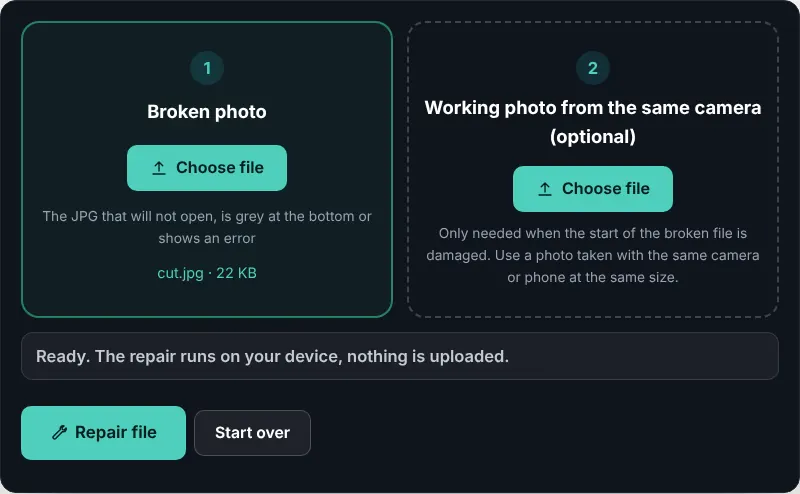
Comment ça marche
- Ajoutez la photo endommagée : un JPG qui ne s’ouvre pas, affiche une erreur ou apparaît gris ou incomplet en bas.
- Si le début du fichier est endommagé (l’outil vous le dit), ajoutez aussi une photo qui fonctionne, du même appareil ou du même téléphone, de la même taille.
- Cliquez sur Réparer le fichier, vérifiez l’aperçu et téléchargez la photo réparée.
Un JPG a un en-tête avec la taille, les couleurs et les tables pour décoder l’image, puis les données de l’image, puis un marqueur de fin. Quand une carte mémoire lâche ou qu’une copie est coupée, la fin manque et beaucoup de visionneuses refusent d’ouvrir le fichier. L’outil garde chaque octet d’image présent et ferme correctement le fichier, pour qu’il s’ouvre à nouveau. Si l’en-tête est endommagé, il peut être reconstruit à partir d’une photo du même appareil, qui utilise les mêmes tables.
Erreurs corrigées
- « Il semble que nous ne prenions pas en charge ce format de fichier » (Photos de Windows) ou « Impossible d’ouvrir le fichier » (Aperçu sur Mac).
- « Not a JPEG file: starts with 0x00 0x00 » et « Premature end of JPEG file ».
- Des photos récupérées sur une carte SD formatée ou endommagée qui ne s’ouvrent pas.
- Des photos qui s’ouvrent avec une zone grise ou verte en bas : la fin des données manque. La réparation les rend lisibles partout ; la zone manquante ne peut pas être redessinée.
Ce qu’il ne peut pas réparer
- Les dommages au milieu de l’image : le reste de la photo en dessous apparaît décalé ou avec de mauvaises couleurs. Ces données ne peuvent pas être récupérées, mais vous pouvez recadrer la bonne partie.
- Les fichiers RAW, HEIC et PNG : ils sont construits autrement. Cet outil est fait pour le JPG et le JPEG.
- Les fichiers remplis de zéros : il ne reste plus de données d’image.
Gratuit, privé et sans envoi
Les logiciels de réparation montrent souvent un aperçu gratuit puis font payer l’enregistrement du résultat. Ici, l’enregistrement est gratuit, sans compte et sans limite de taille, car la réparation se fait dans votre propre navigateur. Votre fichier n’est jamais envoyé : il est lu sur votre appareil et la copie réparée y est aussi créée. Cela compte pour les contrats, les fiches de paie, la comptabilité et les photos de famille.
Questions fréquentes
Ma photo est-elle envoyée ?
Non. La réparation se fait dans votre navigateur, sur votre propre appareil. Rien n’est envoyé à un serveur.
Pourquoi ai-je besoin d’une deuxième photo ?
Seulement si le début du fichier endommagé est cassé. Chaque appareil écrit le même en-tête pour des photos de même taille, donc une photo qui fonctionne du même appareil peut le remplacer.
Une partie de ma photo est grise après la réparation. Peut-on corriger cela ?
Non. La zone grise correspond aux données d’image manquantes dans le fichier. Recadrez-la ou cherchez une autre copie de la photo, par exemple dans une sauvegarde en ligne.
Peut-il réparer beaucoup de photos à la fois ?
Pour l’instant une par une, pour que vous puissiez vérifier chaque résultat.