Comment convertir un DWG en PDF
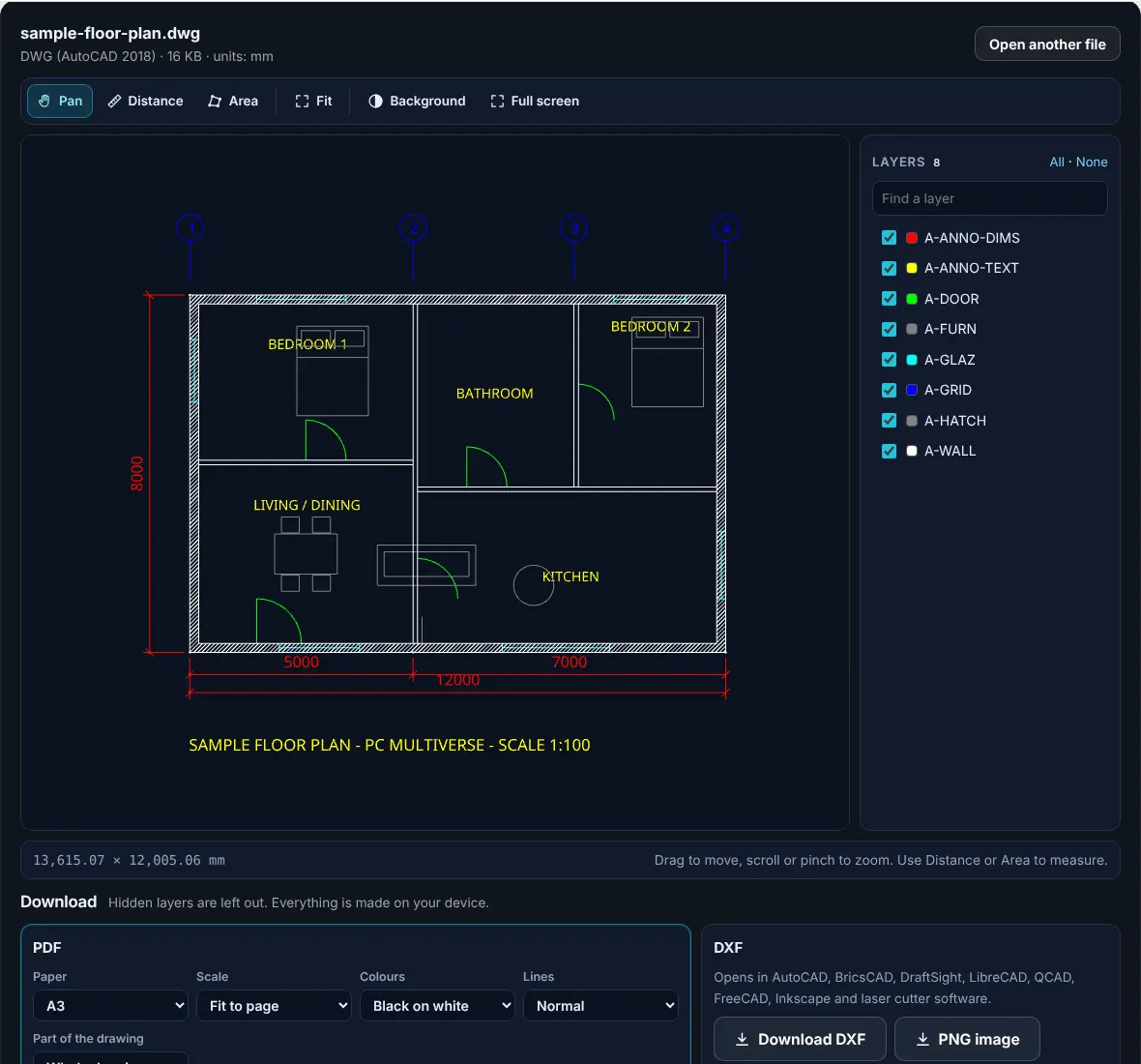
- Déposez votre fichier DWG (ou DXF) sur la page ou choisissez-le. Le plan s’ouvre dans la visionneuse.
- Masquez les calques que vous ne voulez pas sur le papier, par exemple les lignes de construction, les notes ou le mobilier.
- Dans Télécharger, choisissez le papier (A4, A3, A2, A1, A0, Letter, Tabloid ou la taille du plan), l’échelle (ajuster à la page ou une vraie échelle comme 1:50 ou 1:100), les couleurs et l’épaisseur des traits.
- Choisissez Plan entier, ou zoomez sur un détail et choisissez Ce que vous voyez. Cliquez sur Télécharger le PDF.
Un vrai PDF vectoriel
Le PDF est fait de traits et de formes pleines, pas d’une capture d’écran. Il reste net à tout niveau de zoom, s’imprime proprement sur un traceur et reste léger. Le texte est dessiné sous forme de formes, comme dans la visionneuse.
Imprimer à l’échelle
Quand les unités du plan sont connues (la plupart des DWG les enregistrent), choisissez une échelle comme 1:100 et le PDF est dessiné exactement à cette échelle : 1 mètre du plan fait 10 mm sur le papier. Imprimez-le à 100 % (« taille réelle », pas « ajuster à la page ») et vous pourrez mesurer le papier avec une règle. Si le plan ne tient pas sur le papier à cette échelle, choisissez un papier plus grand ou une échelle plus petite.
Noir et blanc ou couleur
Noir sur blanc est ce qu’impriment la plupart des cabinets : tous les traits sortent en noir, le plus lisible pour les chantiers, les mairies et les clients. Couleurs du plan garde les couleurs des calques ; les traits blancs et clairs sont assombris pour rester visibles sur le papier.
Qui l’utilise
Architectes et ingénieurs qui envoient des plans à des clients sans AutoCAD, entrepreneurs et conducteurs de travaux qui impriment des plans, étudiants qui rendent des projets, agents immobiliers et propriétaires qui partagent des plans, et comptables et auditeurs qui ont besoin d’un PDF d’un plan pour un dossier.
Bon à savoir
- L’espace objet est affiché. Les présentations (espace papier avec cartouche et fenêtres) ne sont pas encore dessinées. Si votre cartouche est dans une présentation, le PDF montre le plan sans lui.
- Les références externes (xrefs) et les images sont des fichiers séparés et ne sont pas chargées. Si vous en avez besoin, liez-les d’abord dans votre logiciel de CAO.
- Polices. Les polices SHX et TrueType d’AutoCAD sont remplacées par une police claire, le texte peut donc paraître un peu plus large ou plus étroit que dans AutoCAD. Les accents, le grec et le cyrillique sont pris en charge.
- Les très grands plans (des centaines de Mo) demandent un ordinateur avec beaucoup de mémoire.
Ce que devient votre fichier
Votre navigateur ouvre le plan sur votre propre appareil. Il n’est jamais envoyé : pas de limite de taille autre que la mémoire de votre ordinateur, pas de limite quotidienne, pas d’inscription, pas de filigrane, et les plans confidentiels restent confidentiels.
Questions fréquentes
Le convertisseur DWG en PDF est-il gratuit ?
Oui, sans limite de fichiers ni de pages, sans inscription et sans filigrane.
Le PDF est-il vectoriel ou une image ?
Vectoriel. Chaque trait et chaque lettre est une forme, il reste donc net à tout zoom et s’imprime proprement.
Puis-je imprimer à l’échelle 1:100 ?
Oui, quand le plan enregistre ses unités. Choisissez l’échelle et imprimez le PDF à 100 % (taille réelle).
Puis-je aussi convertir un DXF en PDF ?
Oui. Déposez un DXF au lieu d’un DWG : les mêmes options s’appliquent.
Mes fichiers sont-ils envoyés ?
Non. Votre propre navigateur lit le fichier et il n’est jamais envoyé à nos serveurs ni à personne d’autre. C’est pourquoi il n’y a ni limite de taille ni limite quotidienne.
Pourquoi est-ce un peu long la première fois ?
La première fois, votre navigateur télécharge la visionneuse elle-même (quelques Mo). Ensuite elle reste en cache et s’ouvre vite.