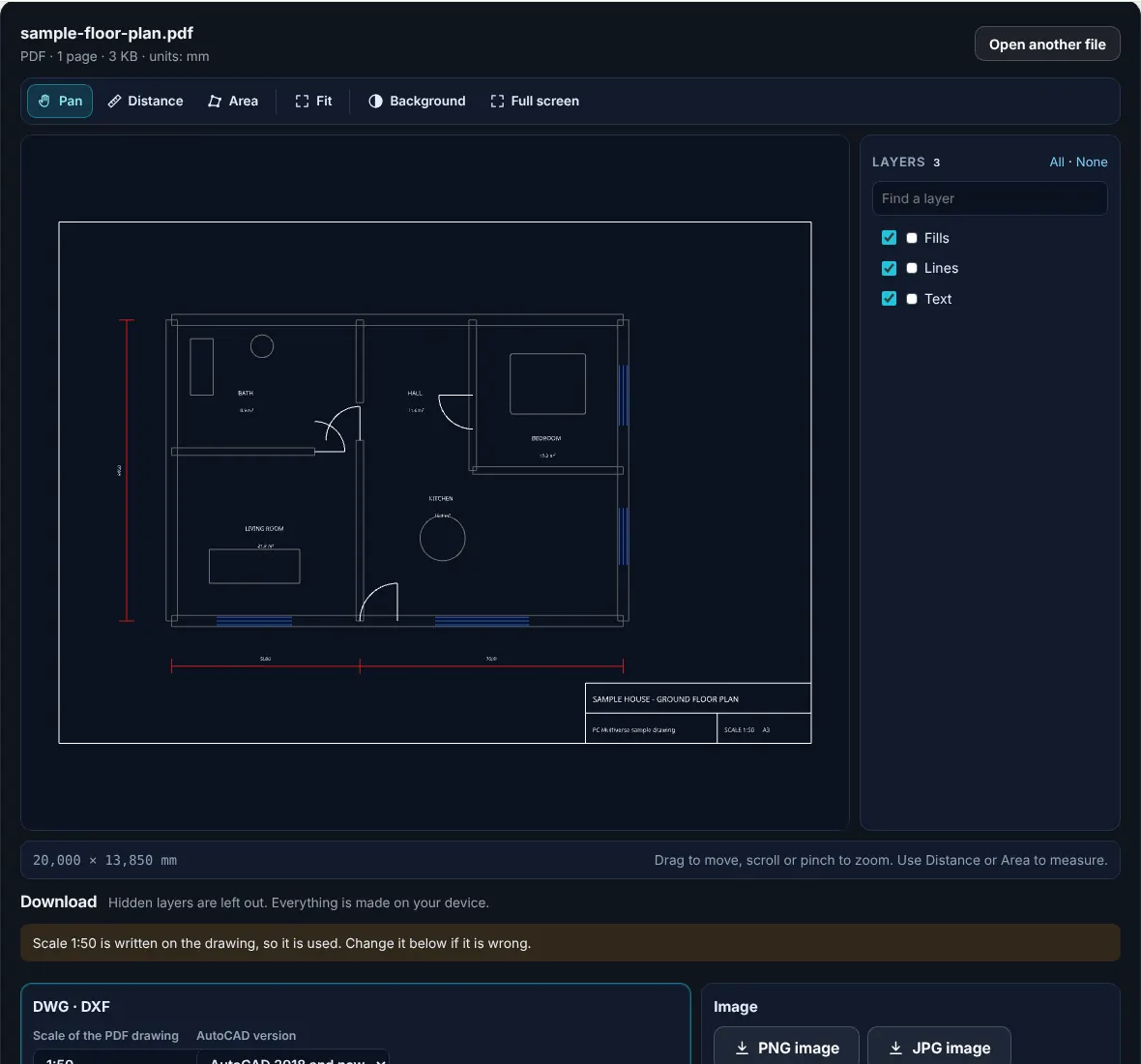
Comment convertir un PDF en AutoCAD
- Déposez le plan PDF sur la page ou choisissez-le.
- Vérifiez le résultat dans la visionneuse : pages, calques et texte. Utilisez Distance sur une cote connue pour vérifier la taille.
- Réglez l’Échelle du plan PDF indiquée dans le cartouche (1:50, 1:100, etc.).
- Cliquez sur Télécharger le DWG et ouvrez le fichier dans AutoCAD, ou sur Télécharger le DXF pour les anciennes versions et les autres logiciels.
AutoCAD n’importe-t-il pas les PDF tout seul ?
Les versions récentes d’AutoCAD ont la commande PDFIMPORT, mais il faut un abonnement AutoCAD payant, et elle n’existe ni dans AutoCAD LT avant 2017 ni dans DWG TrueView gratuit. Ce convertisseur vous donne le DWG sans rien de tout cela, vous pouvez donc aussi l’envoyer à quelqu’un qui utilise BricsCAD, DraftSight, ZWCAD, LibreCAD ou une découpeuse laser.
Conseils pour un DWG propre
- Partez du meilleur PDF que vous avez. Un PDF exporté directement depuis la CAO donne des traits exacts. Un PDF imprimé, scanné et renvoyé par e-mail est une image et ne peut pas être converti.
- Choisissez l’échelle avant de télécharger, pour ne pas avoir à utiliser ECHELLE dans AutoCAD ensuite. Le plan arrive en millimètres.
- Masquez ce dont vous n’avez pas besoin. Désactivez le calque des remplissages ou du texte, ou d’autres pages, avant de télécharger.
- Dans AutoCAD, utilisez OVERKILL pour nettoyer les traits superposés et JOINDRE pour réunir des morceaux de lignes en polylignes là où c’est utile.
Qui l’utilise
Architectes, ingénieurs et dessinateurs qui doivent modifier un ancien projet qui n’existe qu’en PDF, entreprises et installateurs qui mesurent sur un plan, architectes d’intérieur et cuisinistes qui dessinent sur le plan de l’architecte, et géomètres et gestionnaires d’immeubles qui tiennent leurs plans dans AutoCAD.
Ce que devient votre fichier
Votre navigateur ouvre le plan sur votre propre appareil. Il n’est jamais envoyé : pas de limite de taille autre que la mémoire de votre ordinateur, pas de limite quotidienne, pas d’inscription, pas de filigrane, et les plans confidentiels restent confidentiels.
Questions fréquentes
Est-ce un produit officiel d’Autodesk ?
Non. PC Multiverse est indépendant. AutoCAD est un produit d’Autodesk, Inc. ; ce convertisseur gratuit crée des fichiers qu’AutoCAD ouvre.
Puis-je convertir un PDF scanné en AutoCAD ?
Non. Les scans sont des images sans traits, ils ne peuvent donc pas devenir des traits CAO exacts. L’outil vous prévient quand une page est un scan.
Est-ce que ça marche avec AutoCAD LT ?
Oui. Choisissez la version d’AutoCAD qui correspond à la vôtre, de 2000 à 2018, et AutoCAD LT ouvre le DWG.
Puis-je convertir des PDF de plusieurs pages ?
Oui, jusqu’à 50 pages à la fois. Chaque page a ses propres calques, côte à côte, et vous pouvez masquer celles dont vous n’avez pas besoin avant de télécharger.
Mes fichiers sont-ils envoyés ?
Non. Votre propre navigateur lit le fichier et il n’est jamais envoyé à nos serveurs ni à personne d’autre. C’est pourquoi il n’y a ni limite de taille ni limite quotidienne.
Pourquoi est-ce un peu long la première fois ?
La première fois, votre navigateur télécharge la visionneuse elle-même (quelques Mo). Ensuite elle reste en cache et s’ouvre vite.