Comment caviarder un PDF
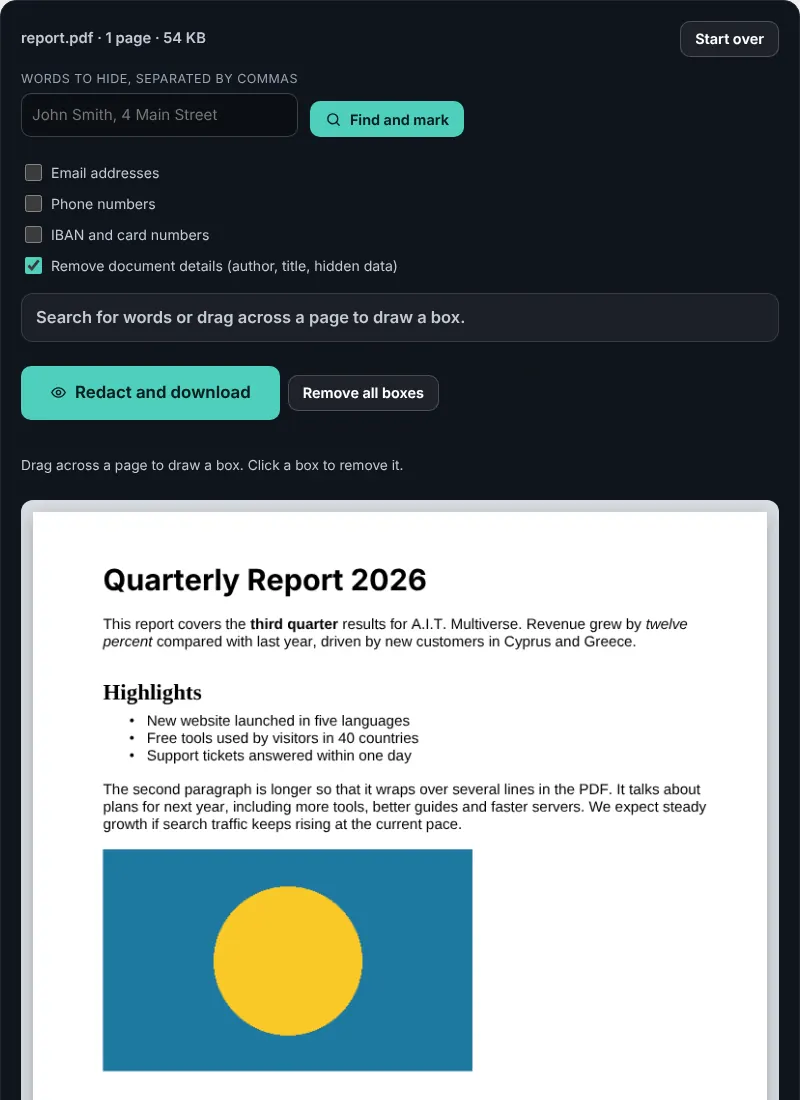
- Déposez votre PDF sur la page. Toutes les pages s’affichent en dessous.
- Saisissez les mots à masquer, par exemple un nom, séparés par des virgules, et cochez Adresses e-mail, Numéros de téléphone ou IBAN et numéros de carte si besoin. Cliquez sur Rechercher et marquer.
- Faites glisser sur n’importe quelle page pour tracer d’autres cadres à la main, par exemple sur une signature ou une photo. Cliquez sur un cadre pour le retirer.
- Cliquez sur Caviarder et télécharger.
Un vrai caviardage, pas un rectangle noir
Un rectangle noir dessiné sur un PDF peut être déplacé, et le texte en dessous peut encore être copié. C’est ainsi que bien des documents judiciaires ont fuité. Ici, chaque page qui porte un cadre est redessinée comme une image où les cadres sont incrustés : les mots masqués n’existent plus dans le fichier. Le reste du texte de la page est remis de façon invisible, pour que vous puissiez toujours le rechercher et le copier.
Les pages sans cadre restent exactement comme elles étaient. Cochez Supprimer les informations du document pour effacer aussi l’auteur, le titre et les autres informations cachées du fichier.
Ce que devient votre fichier
Votre fichier est traité par votre propre navigateur, sur votre propre appareil. Il n’est jamais envoyé : pas de limite de taille, pas de limite par jour, pas de filigrane de notre part, et les documents privés restent privés. Les documents à caviarder sont justement ceux qui ne devraient jamais partir sur le serveur de quelqu’un d’autre.
Comparé à iLovePDF
| Ce que vous obtenez | PC Multiverse | iLovePDF |
|---|---|---|
| Prix | Gratuit | Formule Basic gratuite, puis Premium à 9 $ par mois (ou 60 $ par an) |
| Limites gratuites | Pas de limite quotidienne, pas de limite de fichiers | « Limited document processing » (traitement de documents limité) en formule gratuite |
| Taille de fichier | Limité seulement par la mémoire de votre appareil | Par exemple 100 Mo par fusion, 200 Mo pour la compression, 25 Mo pour PDF en JPG |
Comme tout se fait dans votre navigateur, les très gros PDF dépendent de la mémoire de votre appareil.
Les données de iLovePDF proviennent de sa page de tarifs publique, consultée le 21 novembre 2026, et ont pu changer depuis. iLovePDF est une marque de son propriétaire ; nous n’avons aucun lien avec elle.
Questions fréquentes
Caviarder un PDF est-il gratuit ?
Oui. Sans limite, sans compte et sans filigrane. Smallpdf et Adobe réservent le caviardage à leurs offres payantes.
Le texte masqué est-il vraiment supprimé ?
Oui. Les pages avec des cadres sont redessinées comme des images, donc les mots couverts n’existent plus dans le fichier. Vous pouvez le vérifier en les recherchant dans le PDF téléchargé.
Puis-je toujours rechercher dans le reste du document ?
Oui. Le texte non couvert est remis de façon invisible sur chaque page redessinée.
Cela fonctionne-t-il avec des documents scannés ?
Oui, avec des cadres tracés à la main. La recherche de mots a besoin d’un vrai texte ; passez d’abord le scan dans OCR PDF pour le rendre consultable.
Mon PDF est-il envoyé ?
Non. Tout se passe dans votre navigateur.