Πώς μετατρέπετε ένα PDF σε AutoCAD
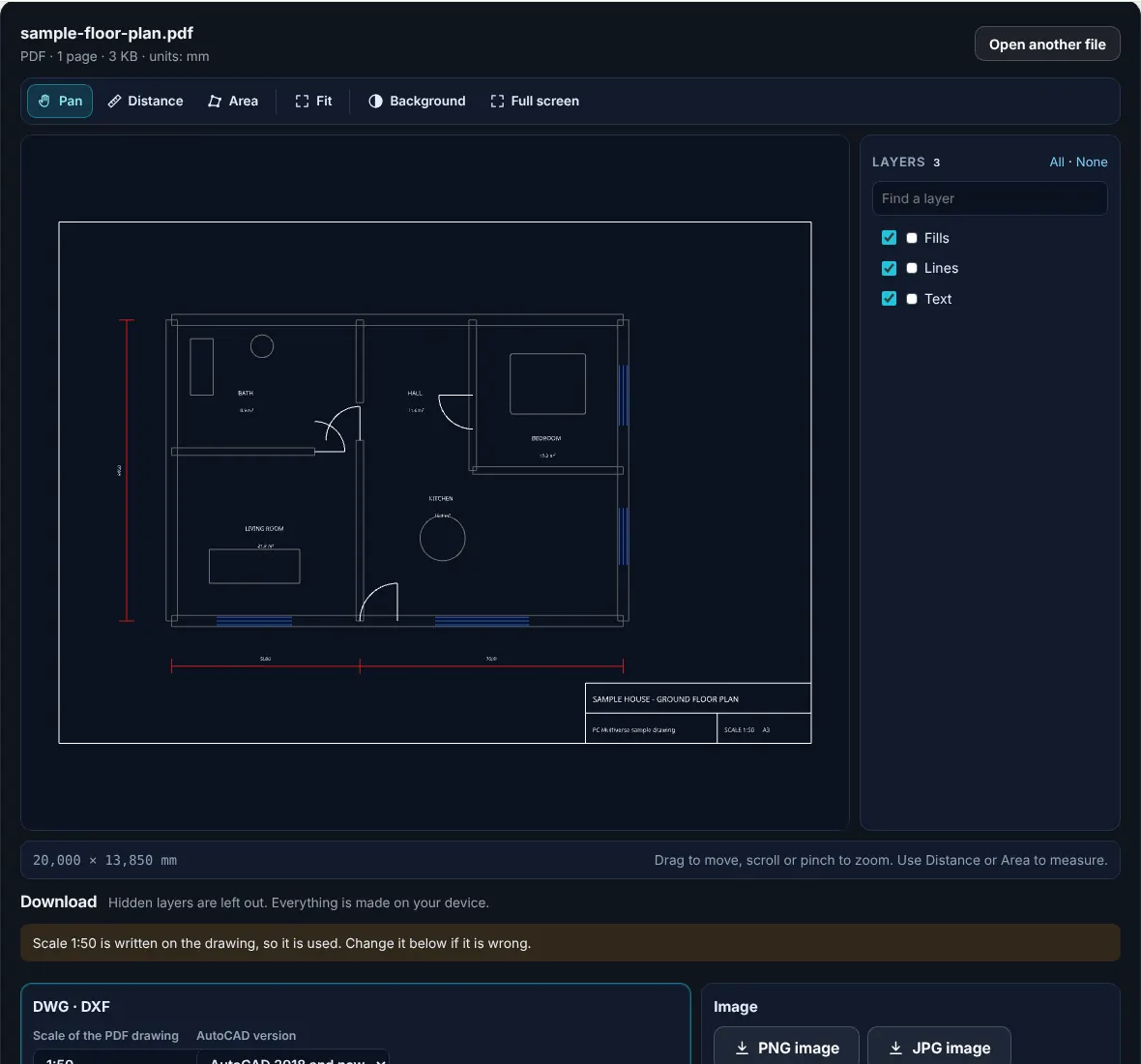
- Αφήστε το σχέδιο PDF στη σελίδα ή επιλέξτε το.
- Ελέγξτε το αποτέλεσμα στην προβολή: σελίδες, επίπεδα και κείμενο. Χρησιμοποιήστε Απόσταση σε μια γνωστή διάσταση για να ελέγξετε το μέγεθος.
- Ορίστε την Κλίμακα του σχεδίου PDF στην κλίμακα του υπομνήματος (1:50, 1:100 κ.λπ.).
- Πατήστε Λήψη DWG και ανοίξτε το αρχείο στο AutoCAD, ή Λήψη DXF για παλαιότερες εκδόσεις και άλλα προγράμματα.
Δεν εισάγει το AutoCAD PDF μόνο του;
Οι πρόσφατες εκδόσεις του AutoCAD έχουν την εντολή PDFIMPORT, αλλά χρειάζεστε πληρωμένη συνδρομή AutoCAD, και δεν υπάρχει στο AutoCAD LT πριν το 2017 ούτε στο δωρεάν DWG TrueView. Αυτός ο μετατροπέας σας δίνει το DWG χωρίς τίποτα από αυτά, οπότε μπορείτε να το στείλετε και σε κάποιον που χρησιμοποιεί BricsCAD, DraftSight, ZWCAD, LibreCAD ή μηχανή κοπής λέιζερ.
Συμβουλές για καθαρό DWG
- Ξεκινήστε από το καλύτερο PDF που έχετε. Ένα PDF που εξήχθη απευθείας από CAD δίνει ακριβείς γραμμές. Ένα PDF που τυπώθηκε, σαρώθηκε και ξαναστάλθηκε με email είναι εικόνα και δεν μετατρέπεται.
- Επιλέξτε την κλίμακα πριν το κατεβάσετε, ώστε να μη χρειαστεί SCALE στο AutoCAD μετά. Το σχέδιο έρχεται σε χιλιοστά.
- Κρύψτε ό,τι δεν χρειάζεστε. Απενεργοποιήστε το επίπεδο γεμισμάτων ή κειμένου, ή άλλες σελίδες, πριν τη λήψη.
- Στο AutoCAD χρησιμοποιήστε OVERKILL για να καθαρίσετε επικαλυπτόμενες γραμμές και JOIN για να ενώσετε κομμάτια γραμμών σε πολυγραμμές όπου χρειάζεται.
Ποιος το χρησιμοποιεί
Αρχιτέκτονες, μηχανικοί και σχεδιαστές που πρέπει να αλλάξουν ένα παλιό έργο που υπάρχει μόνο σε PDF, κατασκευαστές και εγκαταστάτες που μετρούν από μια κάτοψη, διακοσμητές και σχεδιαστές κουζινών που σχεδιάζουν πάνω στο σχέδιο του αρχιτέκτονα, και τοπογράφοι και διαχειριστές ακινήτων που κρατούν κατόψεις σε AutoCAD.
Τι γίνεται με το αρχείο σας
Το σχέδιό σας ανοίγει από τον δικό σας περιηγητή, στη συσκευή σας. Δεν ανεβαίνει ποτέ, άρα δεν υπάρχει όριο μεγέθους πέρα από τη μνήμη του υπολογιστή σας, ούτε ημερήσιο όριο, λογαριασμός ή υδατογράφημα, και τα εμπιστευτικά έργα μένουν εμπιστευτικά.
Συχνές ερωτήσεις
Είναι επίσημο προϊόν της Autodesk;
Όχι. Το PC Multiverse είναι ανεξάρτητο. Το AutoCAD είναι προϊόν της Autodesk, Inc.· αυτός ο δωρεάν μετατροπέας δημιουργεί αρχεία που ανοίγει το AutoCAD.
Μπορώ να μετατρέψω σαρωμένο PDF σε AutoCAD;
Όχι. Οι σαρώσεις είναι εικόνες χωρίς γραμμές και δεν γίνονται ακριβείς γραμμές CAD. Το εργαλείο σας λέει πότε μια σελίδα είναι σάρωση.
Λειτουργεί με AutoCAD LT;
Ναι. Επιλέξτε την έκδοση AutoCAD που ταιριάζει με τη δική σας, από 2000 έως 2018, και το AutoCAD LT ανοίγει το DWG.
Μπορώ να μετατρέψω PDF πολλών σελίδων;
Ναι, έως 50 σελίδες μαζί. Κάθε σελίδα παίρνει δικά της επίπεδα, τη μία δίπλα στην άλλη, και μπορείτε να κρύψετε όσες δεν χρειάζεστε πριν τη λήψη.
Ανεβαίνουν τα αρχεία μου;
Όχι. Το αρχείο διαβάζεται από τον δικό σας περιηγητή και δεν πηγαίνει ποτέ στους διακομιστές μας ή σε κανέναν άλλο. Γι' αυτό δεν υπάρχει όριο μεγέθους ούτε ημερήσιο όριο.
Γιατί αργεί λίγο την πρώτη φορά;
Την πρώτη φορά ο περιηγητής κατεβάζει το ίδιο το πρόγραμμα προβολής (μερικά MB). Μετά μένει στην προσωρινή μνήμη και ανοίγει γρήγορα.