Como converter um PDF em AutoCAD
- Solte o desenho em PDF na página ou escolha o arquivo.
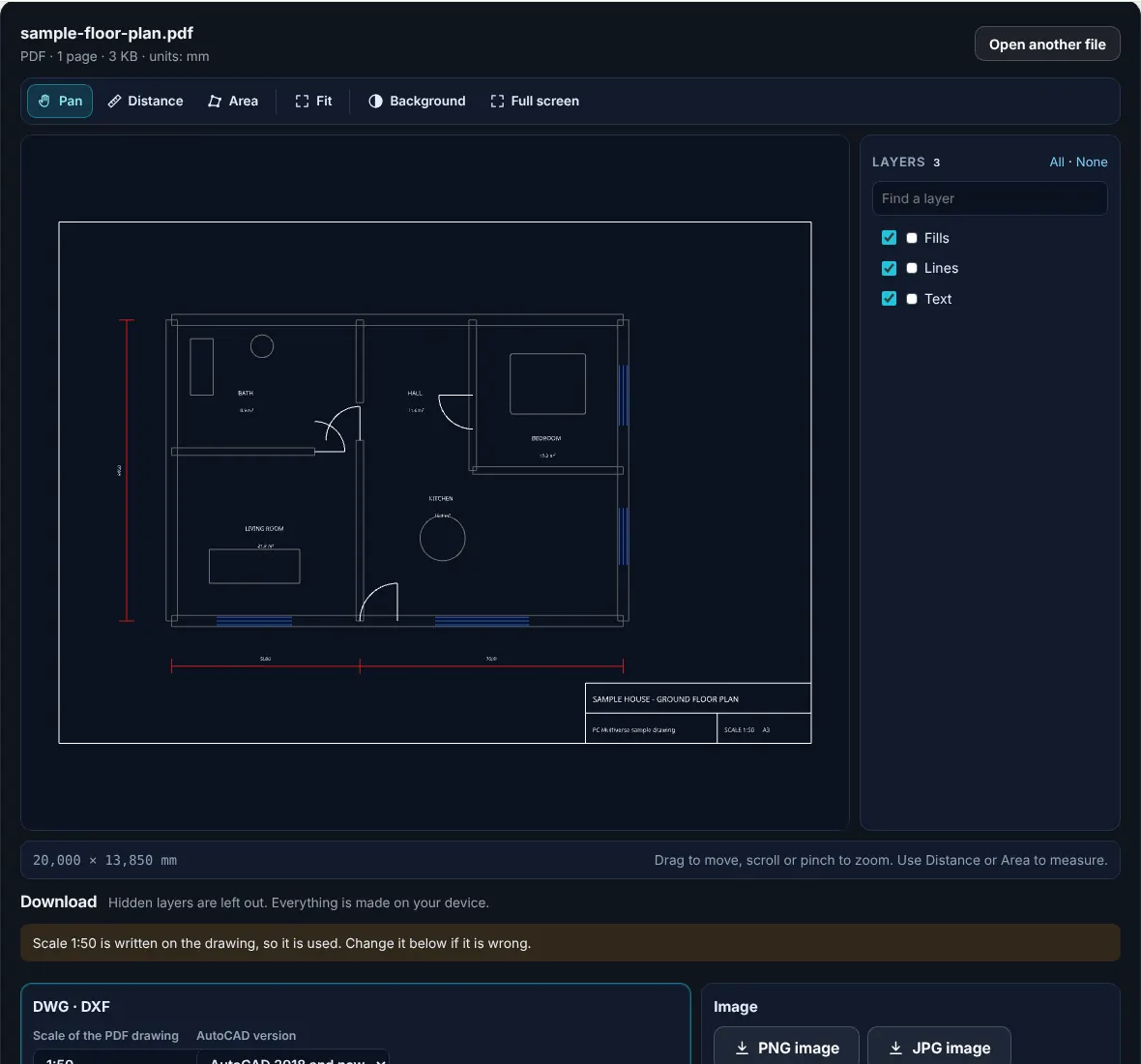
- Confira o resultado no visualizador: páginas, camadas e textos. Use Distância em uma cota conhecida para conferir o tamanho.
- Ajuste a Escala do desenho em PDF para a escala do carimbo (1:50, 1:100 e assim por diante).
- Clique em Baixar DWG e abra o arquivo no AutoCAD, ou em Baixar DXF para versões antigas e outros programas.
O AutoCAD não importa PDF sozinho?
Versões recentes do AutoCAD têm o comando PDFIMPORT, mas você precisa de uma assinatura paga do AutoCAD, e ele não existe no AutoCAD LT anterior a 2017 nem no DWG TrueView grátis. Este conversor entrega o DWG sem nada disso, e você também pode mandar para quem usa BricsCAD, DraftSight, ZWCAD, LibreCAD ou uma máquina de corte a laser.
Dicas para um DWG limpo
- Comece pelo melhor PDF que você tiver. Um PDF exportado direto do CAD dá linhas exatas. Um PDF impresso, digitalizado e reenviado por e-mail é uma imagem e não pode ser convertido.
- Escolha a escala antes de baixar, assim você não precisa usar ESCALA no AutoCAD depois. O desenho chega em milímetros.
- Oculte o que não precisa. Desligue a camada de preenchimentos ou de textos, ou outras páginas, antes de baixar.
- No AutoCAD, use OVERKILL para limpar linhas sobrepostas e JUNTAR para unir pedaços de linha em polilinhas onde precisar.
Quem usa
Arquitetos, engenheiros e desenhistas que precisam alterar um projeto antigo que só existe em PDF, construtoras e instaladores que medem a partir de uma planta, designers de interiores e de cozinhas que desenham sobre a planta do arquiteto, e topógrafos e administradoras de imóveis que mantêm plantas no AutoCAD.
O que acontece com seu arquivo
Seu desenho é aberto pelo seu próprio navegador, no seu aparelho. Ele nunca é enviado, então não há limite de tamanho além da memória do seu computador, nem limite diário, cadastro ou marca d'água, e projetos confidenciais continuam confidenciais.
Perguntas frequentes
É um produto oficial da Autodesk?
Não. A PC Multiverse é independente. AutoCAD é um produto da Autodesk, Inc.; este conversor grátis gera arquivos que o AutoCAD abre.
Posso converter um PDF digitalizado em AutoCAD?
Não. Digitalizações são imagens sem linhas e não podem virar linhas CAD exatas. A ferramenta avisa quando uma página é digitalizada.
Funciona com o AutoCAD LT?
Sim. Escolha a versão do AutoCAD igual à sua, de 2000 a 2018, e o AutoCAD LT abre o DWG.
Posso converter PDFs com várias páginas?
Sim, até 50 páginas de uma vez. Cada página recebe camadas próprias, lado a lado, e você pode ocultar as que não precisa antes de baixar.
Meus arquivos são enviados?
Não. O arquivo é lido pelo seu próprio navegador e nunca vai para os nossos servidores nem para ninguém. Por isso não há limite de tamanho nem limite diário.
Por que demora um pouco na primeira vez?
Na primeira vez, o navegador baixa o próprio visualizador (alguns MB). Depois ele fica em cache e abre rápido.