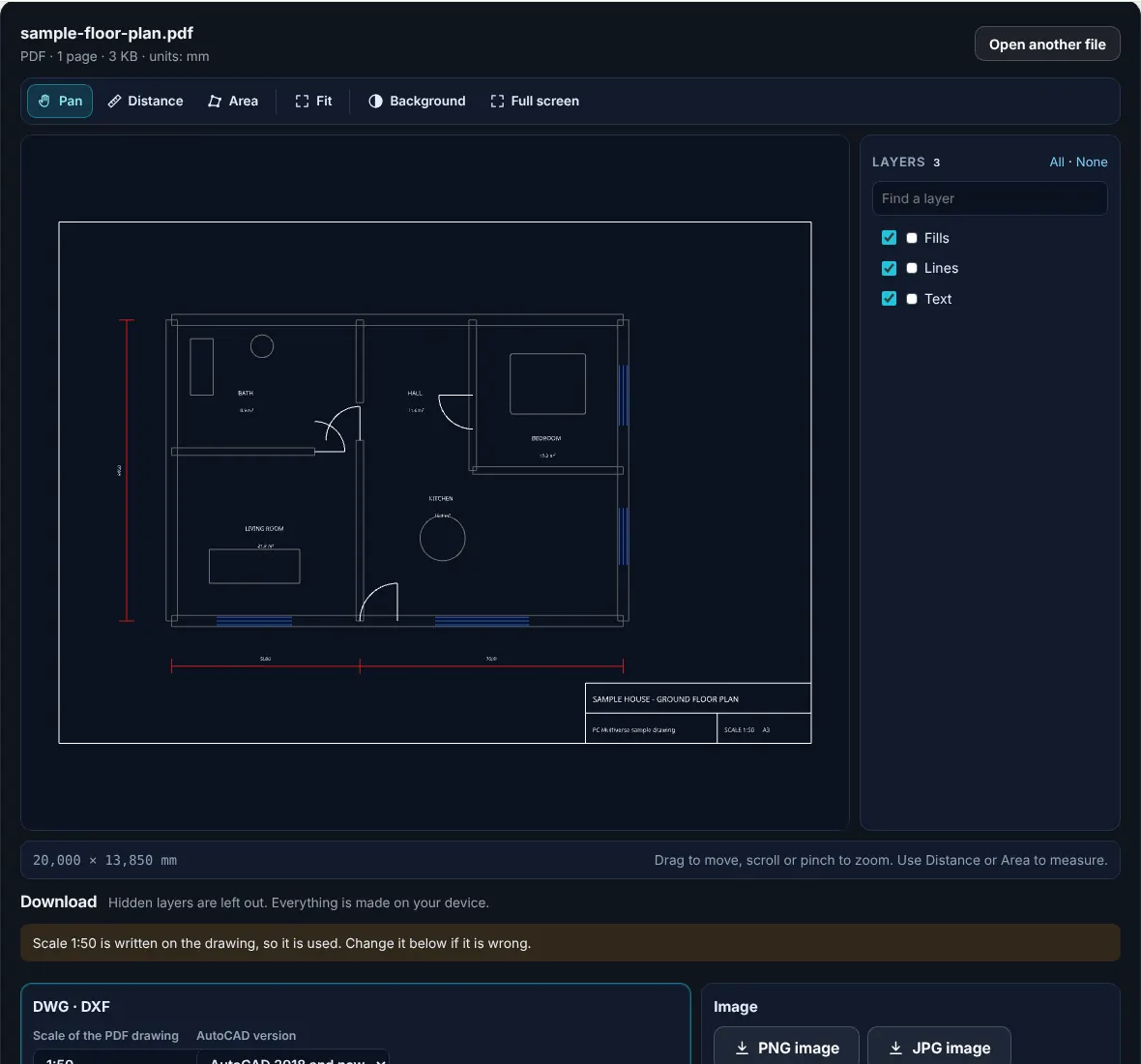
Cómo convertir un PDF a AutoCAD
- Suelta el plano PDF en la página o elígelo.
- Revisa el resultado en el visor: páginas, capas y texto. Usa Distancia sobre una cota conocida para comprobar el tamaño.
- Pon la Escala del plano PDF que indica el cajetín (1:50, 1:100, etc.).
- Pulsa Descargar DWG y abre el archivo en AutoCAD, o Descargar DXF para versiones antiguas y otros programas.
¿AutoCAD no importa PDF por sí solo?
Las versiones recientes de AutoCAD tienen el comando PDFIMPORT, pero necesitas una suscripción de pago a AutoCAD, y no está en AutoCAD LT anterior a 2017 ni en el DWG TrueView gratuito. Este conversor te da el DWG sin nada de eso, así que también puedes enviarlo a alguien que use BricsCAD, DraftSight, ZWCAD, LibreCAD o una cortadora láser.
Consejos para un DWG limpio
- Parte del mejor PDF que tengas. Un PDF exportado directamente desde CAD da líneas exactas. Un PDF impreso, escaneado y reenviado por correo es una imagen y no se puede convertir.
- Elige la escala antes de descargar, así no tendrás que usar ESCALA en AutoCAD después. El plano llega en milímetros.
- Oculta lo que no necesites. Desactiva la capa de rellenos o de texto, u otras páginas, antes de descargar.
- En AutoCAD, usa OVERKILL para limpiar líneas superpuestas y JUNTAR para unir trozos de línea en polilíneas donde lo necesites.
Quién lo usa
Arquitectos, ingenieros y delineantes que tienen que modificar un proyecto antiguo que solo existe en PDF, constructoras e instaladores que miden sobre un plano, interioristas y diseñadores de cocinas que dibujan sobre el plano del arquitecto, y topógrafos y administradores de fincas que llevan los planos en AutoCAD.
Qué pasa con tu archivo
Tu navegador abre el plano en tu propio dispositivo. Nunca se sube, así que no hay límite de tamaño salvo la memoria de tu computadora, ni límite diario, ni registro, ni marca de agua, y los planos confidenciales siguen siendo confidenciales.
Preguntas frecuentes
¿Es un producto oficial de Autodesk?
No. PC Multiverse es independiente. AutoCAD es un producto de Autodesk, Inc.; este conversor gratuito crea archivos que AutoCAD abre.
¿Puedo convertir un PDF escaneado a AutoCAD?
No. Los escaneos son imágenes sin líneas, así que no se pueden convertir en líneas CAD exactas. La herramienta te avisa cuando una página es un escaneo.
¿Funciona con AutoCAD LT?
Sí. Elige la versión de AutoCAD que coincide con la tuya, de 2000 a 2018, y AutoCAD LT abre el DWG.
¿Puedo convertir PDF de varias páginas?
Sí, hasta 50 páginas a la vez. Cada página tiene sus propias capas, una al lado de otra, y puedes ocultar las que no necesites antes de descargar.
¿Se suben mis archivos?
No. Tu propio navegador lee el archivo y nunca se envía a nuestros servidores ni a nadie más. Por eso no hay límite de tamaño ni límite diario.
¿Por qué tarda un momento la primera vez?
La primera vez, tu navegador descarga el propio visor (unos MB). Después queda guardado en caché y se abre rápido.