Come aggiungere sottotitoli a un video
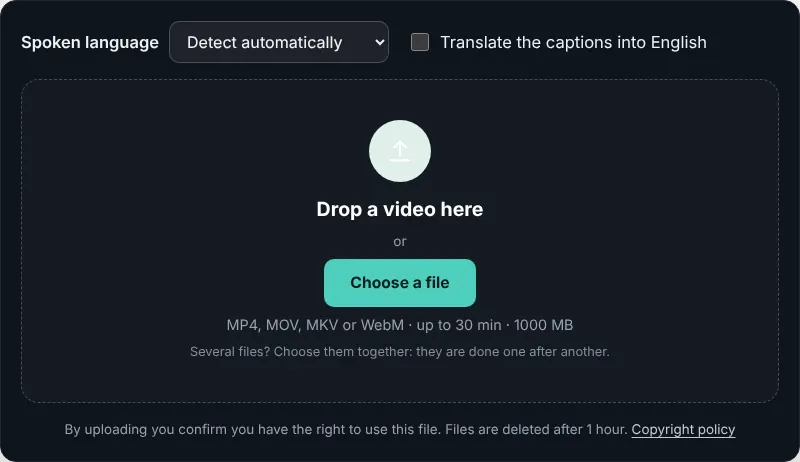
- Carica il tuo video (MP4, MOV, MKV o WebM, fino a 30 minuti e 1000 MB) e scegli la lingua parlata. Per sottotitoli in inglese su un video in un’altra lingua, seleziona «Traduci i sottotitoli in inglese».
- Rivedi i sottotitoli. L’IA scrive sottotitoli sincronizzati sui nostri server. Riproduci il video nella pagina con i sottotitoli attivi e fai clic su qualsiasi riga per correggere una parola.
- Scegli l’aspetto e crea il video. Scegli testo bianco o giallo con contorno, o testo bianco su riquadro nero, una dimensione e la posizione. I nostri server disegnano i sottotitoli nel tuo video e ti danno un MP4 da scaricare. Hai cambiato idea? Modifica una riga e ricrealo.
Perché sottotitoli impressi?
La maggior parte delle persone guarda i video sui social senza audio. I sottotitoli che fanno parte dell’immagine si vedono su qualsiasi piattaforma e su qualsiasi telefono, anche nelle app che non supportano i file di sottotitoli: Reel di Instagram, TikTok, stati di WhatsApp e i feed di X e LinkedIn. Inoltre rendono i tuoi video accessibili a persone sorde o con problemi di udito e più facili da seguire per chi li guarda in una seconda lingua.
Se preferisci che lo spettatore possa attivare e disattivare i sottotitoli, usa il generatore di sottotitoli e carica il file SRT insieme al tuo video.
Scegliere lo stile dei sottotitoli
- Bianco con contorno è l’aspetto classico di cinema e televisione e si legge bene su quasi tutte le immagini.
- Giallo risalta su sfondi chiari o bianchi, come neve, cielo o una lavagna bianca.
- Riquadro nero dà il massimo contrasto su immagini piene di dettagli e va bene per tutorial e video di una persona che parla.
- La dimensione è relativa all’altezza del video, quindi i sottotitoli appaiono uguali in un video verticale da telefono e in una clip orizzontale in 4K. Usa Grande per i video verticali guardati sul telefono.
- In alto tiene i sottotitoli lontani dai pulsanti e dai testi che le piattaforme mettono nella parte bassa dello schermo.
Sul file video
Disegnare testo nell’immagine significa che il video va ricodificato. Usiamo impostazioni H.264 di alta qualità, quindi a occhio nudo il risultato è uguale all’originale, e l’audio non perde qualità. L’MP4 si riproduce su qualsiasi telefono, computer e social. I file grandi si possono ridurre poi con il compressore video, nel tuo browser.
Come funziona l’IA che trasforma la voce in testo
La trascrizione la fa Whisper, un modello aperto di riconoscimento vocale pubblicato da OpenAI con licenza MIT, che gira sui nostri server. Whisper è stato addestrato su centinaia di migliaia di ore di parlato in molte lingue, quindi se la cava con accenti, rumore di fondo e persone che parlano in fretta molto meglio del riconoscimento vocale che avevano telefoni e programmi da ufficio qualche anno fa. Aggiunge anche punteggiatura e maiuscole, così il testo si legge come uno scritto e non come un fiume di parole.
Prima che il modello ascolti, un rilevatore di voce salta i silenzi lunghi e le parti di sola musica. Questo mantiene i tempi esatti ed evita che l’IA inventi parole dove nessuno parla. Il modello annota anche il momento di ogni parola, e usiamo quei tempi per dividere il testo in righe abbastanza brevi per i sottotitoli: al massimo due righe da 42 caratteri e circa sette secondi sullo schermo.
Domande frequenti
C’è una filigrana?
No. Il tuo video ha i tuoi sottotitoli e nient’altro.
Quanto ci vuole?
I sottotitoli di solito sono pronti in pochi minuti. Disegnarli nel video richiede più o meno la durata del video, a volte meno. La pagina mostra l’avanzamento.
Posso modificare i sottotitoli prima di imprimerli?
Sì. A questo servono i due passaggi: i sottotitoli si aprono prima in un editor e il video viene creato con il testo così come lo lasci. Puoi cambiare una riga e ricreare il video quante volte vuoi, finché il file non viene eliminato dopo 1 ora.
Posso aggiungere sottotitoli in inglese a un video in un’altra lingua?
Sì. Seleziona «Traduci i sottotitoli in inglese» prima di caricarlo. L’IA ascolta nella lingua originale e scrive sottotitoli in inglese, che puoi rivedere e poi imprimere nel video.
Quali lingue capisce?
Circa 100, tra cui italiano, inglese, spagnolo, portoghese, tedesco, francese, greco, arabo, hindi, cinese, giapponese, russo e turco. La precisione è maggiore nelle lingue più parlate e minore in quelle con pochi dati di addestramento. Lascia attivo «Rilevamento automatico» o scegli tu la lingua.
È davvero gratis?
Sì. Niente account, niente filigrana, niente piano a pagamento. Il sito si paga con gli annunci che vedi nella pagina. Per essere equi con tutti, c’è un limite di 10 file al giorno per visitatore.
Cosa succede alla mia registrazione?
Viene trascritta sui nostri server ed eliminata automaticamente, insieme ai file della trascrizione, 1 ora dopo il caricamento. Nessuno la ascolta, non la condividiamo e non la usiamo mai per addestrare modelli di IA. La riproduzione nell’editor usa la copia che si trova sul tuo dispositivo.
Posso trascrivere altre persone?
Carica solo registrazioni che puoi usare, per esempio le tue riunioni, interviste in cui l’altra persona ha accettato di essere registrata o lezioni che hai il permesso di registrare. Le regole sulla registrazione delle conversazioni cambiano da un paese all’altro.