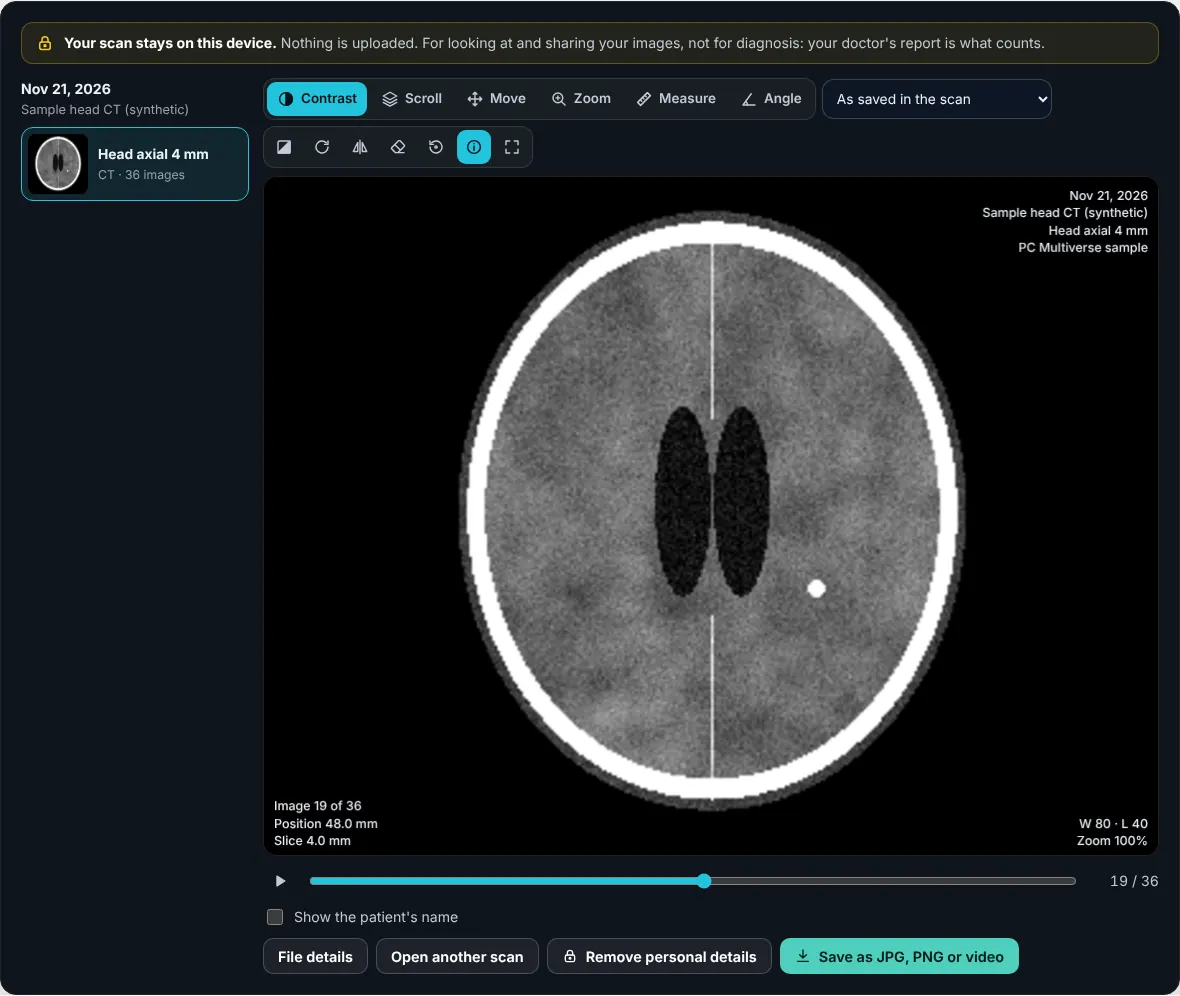
Come aprire il tuo esame
- Inserisci il CD nel lettore o collega la chiavetta USB. Se hai ricevuto un link per il download, salva il file ZIP.
- Fai clic su Scegli cartella e scegli il CD o la chiavetta USB, oppure trascina l’intera cartella sulla pagina. Un file ZIP si può scegliere così com’è.
- Il visualizzatore legge ogni file, trova le immagini e le ordina in serie, per esempio «T2 assiale» o «Torace 1,25 mm». Si apre per prima la serie più grande.
- Scorri le immagini con la rotella del mouse, le frecce o il cursore. Su telefono o tablet scegli Scorri e trascina.
- Trascina sull’immagine per cambiare luminosità e contrasto, oppure scegli una preimpostazione come Encefalo, Polmoni o Osso per una TAC.
- Fai clic su Salva come JPG, PNG o video per tenere un’immagine, l’intera serie o un breve video da inviare dal telefono.
Non hai un lettore CD?
La maggior parte dei portatili nuovi non ha il lettore CD. Tre modi semplici per avere i file:
- Chiedi all’ospedale o al centro di diagnostica per immagini una chiavetta USB o un link per il download. Molti lo offrono gratis, e lo ZIP lo apri direttamente qui.
- Usa un qualsiasi computer con lettore (di un familiare o di una biblioteca) per copiare l’intero CD su una chiavetta USB. Copia tutto, anche le cartelle con nomi strani.
- Compra un lettore CD/DVD USB. Costano poco e funzionano con Windows, Mac e Chromebook.
Orientarsi in una risonanza
Una risonanza è composta da più serie, ognuna una pila di immagini. Ogni serie mostra il corpo con un’altra sequenza o da un’altra direzione:
- Gli strati assiali attraversano il corpo, come visto dai piedi. I sagittali, di lato. I coronali, di fronte.
- Nelle immagini T1 il grasso è chiaro e il liquido scuro. Nelle T2 e STIR il liquido è chiaro, per questo risaltano infiammazione e liquido.
- Le serie indicate con +C, GAD o post sono state fatte dopo l’iniezione del mezzo di contrasto.
Scorri una serie lentamente, da un capo all’altro, e usa l’elenco delle serie per cambiare direzione.
Orientarsi in una TAC
Una TAC salva veri valori di densità, misurati in unità Hounsfield. Per questo le preimpostazioni aiutano così tanto: Polmoni mostra il tessuto polmonare, Osso lo scheletro, Encefalo il cervello e Tessuti molli gli organi dell’addome. Le serie sottili (da 0,5 a 1,25 mm) hanno centinaia di immagini; quelle spesse (da 3 a 5 mm) sono più facili da scorrere.
Prima di condividere le tue immagini
I file contengono il tuo nome e la tua data di nascita. Quando salvi immagini qui, contengono solo l’immagine, e i dati dell’esame compaiono solo se lo scegli. Questo visualizzatore non è un dispositivo medico e non serve per fare diagnosi. Ti aiuta a vedere e condividere le tue immagini. Contano il referto del radiologo e il parere del tuo medico. Le immagini JPG e PNG esportate sono ridotte a 8 bit per pixel, quindi mostrano meno dettagli dei file originali: dai sempre a un medico il CD o i file originali.
Il visualizzatore funziona interamente nel tuo browser. Il tuo esame viene letto dal CD, dalla chiavetta USB o dalla cartella del tuo dispositivo e non viene mai caricato, quindi non c’è limite di file, non c’è account e nessun altro vede le tue immagini. Secondo il GDPR dell’UE i dati sanitari sono una categoria particolare di dati personali: il modo più sicuro di trattarli è non inviarli da nessuna parte, ed è esattamente così che funziona questo strumento.
Domande frequenti
Posso aprire il CD di una risonanza su un Mac?
Sì. Il visualizzatore Windows del CD non funziona su Mac, ma questo sì: scegli il CD (o la cartella copiata) con Scegli cartella in Safari, Chrome o Firefox.
Il CD mostra solo un programma e cartelle strane. Dove sono le immagini?
Di solito in una cartella chiamata DICOM, IMAGES, DATA o con dei numeri, spesso accanto a un file chiamato DICOMDIR. Non serve cercarle: scegli l’intero CD e il visualizzatore le trova da solo.
Perché alcune immagini sono sgranate o scure?
Usa lo strumento di contrasto o una preimpostazione. La diffusione e alcune sequenze rapide sono sgranate per natura. Gli strati sottili della TAC hanno più rumore di quelli spessi.
Posso inviare le immagini alla mia famiglia o chiedere un secondo parere?
Salva la serie come video o come ZIP di immagini per mostrarla alla famiglia. Per un secondo parere il medico ha bisogno dei file originali: dagli il CD o una copia dell’intera cartella.
Il mio esame viene caricato?
No. Il browser legge i file sul tuo dispositivo. Nulla viene inviato a noi né ad altri, e non resta nulla salvato quando chiudi la pagina.
Questo visualizzatore è gratis?
Sì. Senza account, senza prova, senza filigrana e senza limite al numero o alla dimensione dei file.
Posso usarlo per farmi una diagnosi?
No. Non è un dispositivo medico. Ti aiuta a vedere e condividere le tue immagini, ma solo il referto di un radiologo e il tuo medico possono dirti cosa significano.