Come eliminare pagine da un PDF
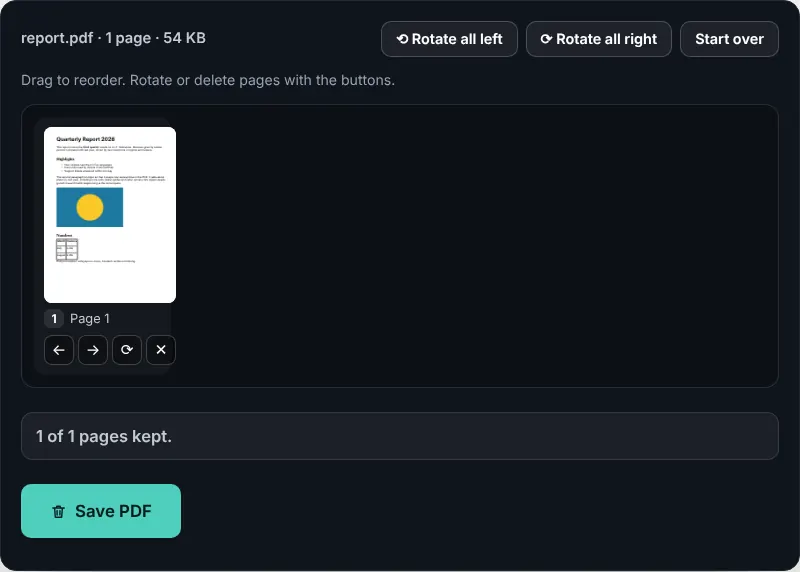
- Trascina il tuo PDF nella pagina. Ogni pagina compare come miniatura.
- Premi la croce su ogni pagina da togliere.
- Premi Salva PDF e scarica il PDF con le pagine rimaste.
Le pagine che tieni vengono copiate esattamente com’erano, con testo nitido e selezionabile.
Tenere pagine invece di eliminarle
Se ti servono solo poche pagine di un documento lungo, fai prima a sceglierle con Dividi PDF.
Che fine fa il tuo file
Il tuo file viene elaborato dal tuo browser, sul tuo dispositivo. Non viene mai caricato: niente limite di dimensione, niente limite giornaliero, nessuna filigrana nostra, e i documenti privati restano privati. Togliere una pagina con dati personali prima di condividere un documento è proprio il tipo di lavoro che non dovrebbe richiedere un caricamento.
A confronto con iLovePDF
| Cosa ottieni | PC Multiverse | iLovePDF |
|---|---|---|
| Prezzo | Gratis | Piano Basic gratuito, poi Premium a 9 $ al mese (o 60 $ all’anno) |
| Limiti gratuiti | Nessun limite giornaliero, nessun limite di file | «Limited document processing» (elaborazione dei documenti limitata) nel piano gratuito |
| Dimensione del file | Limitato solo dalla memoria del tuo dispositivo | Per esempio 100 MB per unione, 200 MB per la compressione, 25 MB per PDF in JPG |
Dato che tutto avviene nel browser, i PDF molto grandi dipendono da quanta memoria ha il tuo dispositivo.
I dati di iLovePDF provengono dalla sua pagina pubblica dei prezzi, consultata il 21 novembre 2026, e potrebbero essere cambiati da allora. iLovePDF è un marchio del suo proprietario; non abbiamo alcun legame con esso.
Domande frequenti
È gratis?
Sì. Senza limiti, senza account e senza filigrana.
Le pagine eliminate spariscono davvero?
Sì. Il nuovo PDF viene creato solo con le pagine che tieni.
Posso annullare un’eliminazione?
Finché non salvi: premi Ricomincia e trascina di nuovo il file.
Il mio PDF viene caricato?
No. Tutto avviene nel tuo browser.