Come riparare un video danneggiato
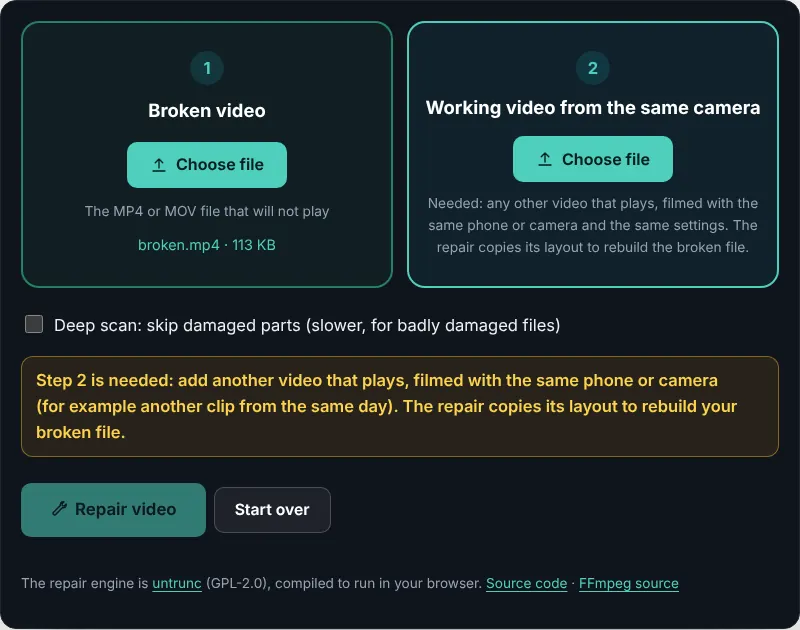
- Aggiungi il video danneggiato: il file MP4 o MOV che non si apre, dà un errore o si riproduce senza immagine.
- Aggiungi un video funzionante, girato con lo stesso telefono o la stessa fotocamera, nella stessa modalità: stessa risoluzione, fotogrammi al secondo e impostazioni (per esempio 4K 30 fps, HDR attivo). Bastano pochi secondi.
- Fai clic su Ripara video. Al termine, riproduci l’anteprima e scarica il file riparato.
Il video funzionante è la chiave. Una fotocamera scrive i fotogrammi durante la registrazione e scrive l’indice solo alla fine: la parte che dice al lettore dove si trova ogni fotogramma e come decodificarlo. Se la batteria si scarica, la scheda viene estratta o l’app va in crash, quell’indice manca. Il riparatore legge le impostazioni del tuo video funzionante, trova ogni fotogramma video e audio nel file danneggiato e costruisce un nuovo indice intorno.
Perché un MP4 smette di riprodursi
Un file MP4 ha due parti principali: mdat, che contiene i fotogrammi video e audio, e moov, l’indice che dice dove inizia ogni fotogramma, quanto dura e quale codec usa. La maggior parte delle fotocamere e dei telefoni scrive moov alla fine, quando premi stop. Se la registrazione finisce in un altro modo, il file ha tutti i suoi fotogrammi ma non ha moov, e i lettori si arrendono. I messaggi tipici sono «moov atom not found», «Invalid data found when processing input», «Impossibile riprodurre il file (0xc00d36c4)» o una durata di 0:00.
Il riparatore prende la struttura moov dal tuo MP4 funzionante, percorre l’mdat del file danneggiato fotogramma per fotogramma e scrive per lui un nuovo moov. I fotogrammi vengono copiati così come sono: nessuna perdita di qualità e nessuna ricodifica.
Casi MP4 comuni
- GoPro: i file interrotti dalla batteria scarica spesso hanno un file .LRV a bassa risoluzione. Ripara il .MP4 con un altro clip della stessa GoPro nella stessa modalità.
- Droni DJI e Osmo: un incidente o una perdita di collegamento lascia un MP4 danneggiato sulla scheda. Usa un clip funzionante con la stessa risoluzione e gli stessi fotogrammi al secondo.
- Telefoni Android: una chiamata, poco spazio o un crash possono fermare l’app fotocamera. Gira un breve clip nella stessa modalità.
- Registrazioni dello schermo e OBS: le registrazioni salvate come MP4 si rompono se il programma si chiude. Fai una breve prova con le stesse impostazioni.
Privato, gratis e senza limite di dimensione
I programmi di riparazione video spesso ti fanno vedere il risultato gratis e poi fanno pagare il salvataggio. Questo è gratis, senza filigrana e senza limite di dimensione, perché funziona sul tuo computer o telefono. I tuoi video non vengono mai caricati: vengono letti dove sono, e la copia riparata resta nella memoria privata del tuo browser finché non la scarichi.
Domande frequenti
Il video viene caricato?
No. La riparazione avviene nel tuo browser, sul tuo dispositivo. Nulla viene inviato a un server, quindi i video privati restano privati e non c’è limite di dimensione.
Perché mi serve un secondo video?
Il file danneggiato ha perso il suo indice, che contiene le impostazioni del codec. Un video funzionante, dello stesso dispositivo e girato nella stessa modalità, ha le stesse impostazioni, quindi il riparatore può leggerle da lì.
È davvero gratis?
Sì. Senza registrazione, senza filigrana e senza limite di dimensione. Il sito si finanzia con gli annunci della pagina.
E se la riparazione non trova nulla?
Controlla che il video funzionante sia stato girato con lo stesso dispositivo e le stesse impostazioni, seleziona Analisi approfondita e riprova. Se il file danneggiato contiene solo zeri (succede quando una scheda è molto danneggiata), non resta nulla da recuperare.
La riparazione abbassa la qualità?
No. I fotogrammi video e audio vengono copiati esattamente come sono. Viene ricostruito solo l’indice.
Il mio MP4 si riproduce ma senza audio o a scatti. Questo aiuta?
È pensato per i file che non si riproducono affatto. Un file che si riproduce ma salta di solito ha fotogrammi danneggiati, e nessuna riparazione può recuperarli.