Como reparar um vídeo corrompido
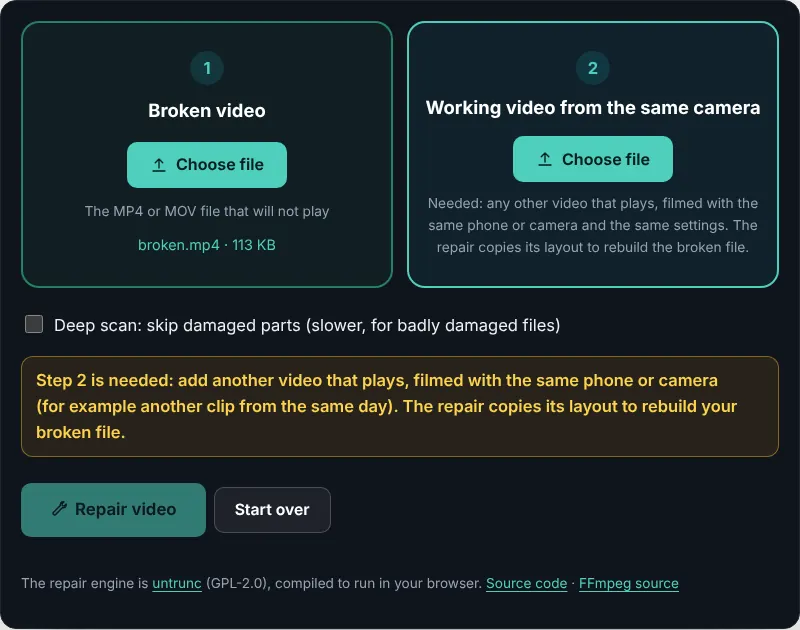
- Adicione o vídeo corrompido: o arquivo MP4 ou MOV que não abre, mostra um erro ou toca sem imagem.
- Adicione um vídeo que funcione, gravado com o mesmo celular ou câmera, no mesmo modo: mesma resolução, taxa de quadros e configurações (por exemplo 4K 30 fps, HDR ligado). Alguns segundos bastam.
- Clique em Reparar vídeo. Quando terminar, assista à prévia e baixe o arquivo reparado.
O vídeo que funciona é a chave. Uma câmera grava os quadros enquanto filma e só grava o índice no final: a parte que diz ao player onde está cada quadro e como decodificá-lo. Quando a bateria acaba, o cartão é retirado ou o app trava, esse índice fica faltando. O reparador lê as configurações do seu vídeo que funciona, encontra cada quadro de vídeo e áudio dentro do arquivo corrompido e monta um índice novo em volta deles.
Por que um MP4 para de tocar
Um arquivo MP4 tem duas partes principais: mdat, com os quadros de vídeo e áudio, e moov, o índice que diz onde cada quadro começa, quanto dura e qual codec usa. A maioria das câmeras e celulares grava o moov por último, quando você aperta parar. Se a gravação termina de outro jeito, o arquivo tem todos os quadros mas não tem moov, e os players desistem. As mensagens típicas são "moov atom not found", "Invalid data found when processing input", "Este arquivo não pode ser reproduzido (0xc00d36c4)" ou uma duração de 0:00.
O reparador pega a estrutura do moov do seu MP4 que funciona, percorre o mdat do arquivo corrompido quadro a quadro e grava um moov novo para ele. Os quadros são copiados como estão: sem perda de qualidade e sem recodificar.
Casos comuns de MP4
- GoPro: arquivos que pararam quando a bateria acabou costumam ter um arquivo .LRV de baixa resolução. Repare o .MP4 com outro clipe da mesma GoPro no mesmo modo.
- Drones DJI e Osmo: uma queda ou perda de conexão deixa um MP4 corrompido no cartão. Use um clipe que funcione com a mesma resolução e taxa de quadros.
- Celulares Android: uma ligação, pouco espaço ou um travamento podem parar o app de câmera. Grave um clipe curto no mesmo modo.
- Gravações de tela e OBS: gravações salvas em MP4 quebram se o programa fecha. Faça um teste curto com as mesmas configurações.
Privado, grátis e sem limite de tamanho
Programas de reparo de vídeo costumam deixar ver o resultado de graça e depois cobram para salvar. Este é grátis, sem marca d'água e sem limite de tamanho, porque roda no seu próprio computador ou celular. Seus vídeos nunca são enviados: eles são lidos onde estão, e a cópia reparada fica no armazenamento privado do seu navegador até você baixar.
Perguntas frequentes
O vídeo é enviado para algum lugar?
Não. O reparo roda no seu navegador, no seu próprio aparelho. Nada é mandado para um servidor, então vídeos privados continuam privados e não há limite de tamanho.
Por que preciso de um segundo vídeo?
O arquivo corrompido perdeu o índice, que guarda as configurações do codec. Um vídeo que funciona, do mesmo aparelho e gravado no mesmo modo, tem as mesmas configurações, e o reparador consegue lê-las dele.
É grátis mesmo?
Sim. Sem cadastro, sem marca d'água e sem limite de tamanho. O site se mantém com os anúncios da página.
E se o reparo não encontrar nada?
Confira se o vídeo que funciona foi gravado com o mesmo aparelho e as mesmas configurações, marque Varredura profunda e tente de novo. Se o arquivo corrompido for só zeros (acontece quando um cartão está muito danificado), não sobrou nada para recuperar.
Reparar diminui a qualidade?
Não. Os quadros de vídeo e áudio são copiados exatamente como estão. Só o índice é reconstruído.
Meu MP4 toca, mas sem som ou travando. Isso ajuda?
Ele é feito para arquivos que não tocam de jeito nenhum. Um arquivo que toca mas pula costuma ter quadros danificados, e nenhum reparo consegue trazer isso de volta.