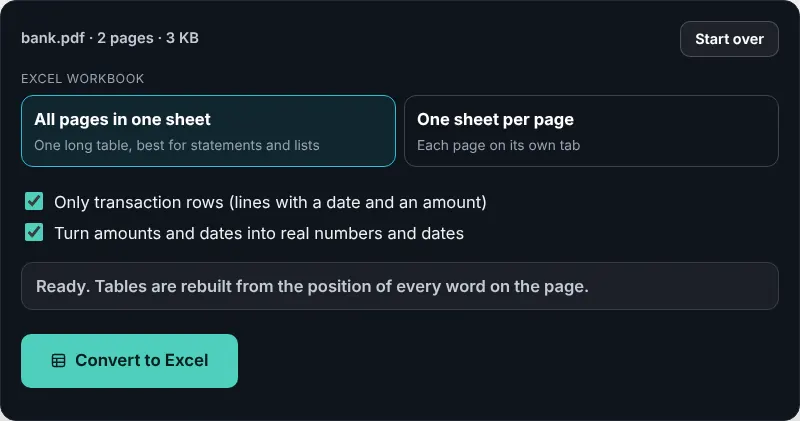
Como converter um extrato bancário para Excel
- Baixe seu extrato em PDF pelo internet banking ou pelo app do banco.
- Solte o arquivo na página. Só linhas de lançamentos já vem marcado, então cabeçalhos, propagandas e letras miúdas ficam de fora.
- Clique em Converter para Excel, confira a prévia e baixe XLSX ou CSV.
Você recebe uma linha por lançamento com as colunas do seu extrato, normalmente data, descrição, débito, crédito e saldo. Descrições que no PDF quebram para uma segunda linha voltam a ficar juntas em uma célula.
Por que é seguro para um extrato bancário
Um extrato mostra seu nome, número da conta, salário e cada pagamento. A maioria dos conversores online envia o arquivo para os servidores deles para processar. Aqui o PDF é lido pelo seu próprio navegador e nunca sai do seu aparelho: sem upload, sem conta e sem cópia em lugar nenhum. Você pode até se desconectar da internet depois que a página carregar, e continua funcionando.
O que fazer com a planilha
- Orçamento: ordene por descrição para ver quanto gasta com mercado, assinaturas ou combustível, e some com SOMA.
- Contabilidade e imposto de renda: importe o CSV no seu programa de contabilidade ou mande uma planilha limpa para o seu contador.
- Empréstimos, financiamentos e aluguel: prepare uma lista de entradas e saídas regulares.
- Conferir o saldo: a coluna de saldo chega como números, então você pode recalcular e achar linhas que faltam.
Para o melhor resultado
- Extrato digitalizado ou fotografado? Torne-o pesquisável primeiro com o OCR PDF e depois converta aqui o novo PDF. O PDF original do internet banking continua sendo o mais preciso.
- Vários meses? Converta cada extrato e cole as linhas uma embaixo da outra, ou junte os PDFs antes com Juntar PDF.
- Confira os totais. Compare a soma dos débitos e créditos com os totais do extrato. Se faltar uma linha, desmarque "Só linhas de lançamentos" para receber todas as linhas do PDF.
- Faturas de cartão de crédito funcionam do mesmo jeito. Valores com CR ou entre parênteses viram números negativos ou positivos, como na fatura.
Grátis, sem limite de páginas
A maioria dos conversores de extrato deixa converter de graça uma ou poucas páginas por dia e depois pede uma assinatura mensal. Este roda no seu próprio computador ou celular, então cada página não nos custa nada e não há limite.
Comparado com o iLovePDF
| O que você recebe | PC Multiverse | iLovePDF |
|---|---|---|
| Preço | Grátis | Plano Basic gratuito, depois Premium a US$ 9 por mês (ou US$ 60 por ano) |
| Limites gratuitos | Sem limite diário, sem limite de arquivos | «Limited document processing» (processamento de documentos limitado) no plano gratuito |
| Tamanho do arquivo | Limitado só pela memória do seu aparelho | Por exemplo, 100 MB por tarefa de juntar, 200 MB para comprimir, 25 MB para PDF em JPG |
Como tudo é feito no seu navegador, PDFs muito grandes dependem de quanta memória o seu aparelho tem.
Os dados de iLovePDF vêm da página pública de preços deles, consultada em 21 de novembro de 2026, e podem ter mudado desde então. iLovePDF é uma marca do seu proprietário; não temos nenhuma relação com ela.
Perguntas frequentes
Meu extrato bancário é enviado?
Não. Ele é lido no seu navegador, no seu próprio aparelho, e não é mandado para lugar nenhum. Nada é guardado.
Com quais bancos funciona?
Com qualquer banco cujo extrato seja um PDF digital, o que vale para quase todo download do internet banking. O conversor lê o layout da tabela e não precisa conhecer o seu banco.
Funciona com extratos digitalizados?
Sim, em duas etapas: torne a digitalização pesquisável com o OCR PDF e depois converta-a aqui. As duas rodam no seu navegador. Confira os totais depois, porque o reconhecimento de texto pode ler errado um dígito borrado.
Dá para importar o resultado em um programa de contabilidade?
Sim. Baixe o arquivo CSV: data, descrição e valores ficam em colunas separadas, e os valores são números simples.
É grátis mesmo?
Sim. Sem conta, sem limite de páginas e sem marca d'água. O site se mantém com os anúncios da página.