Como funciona
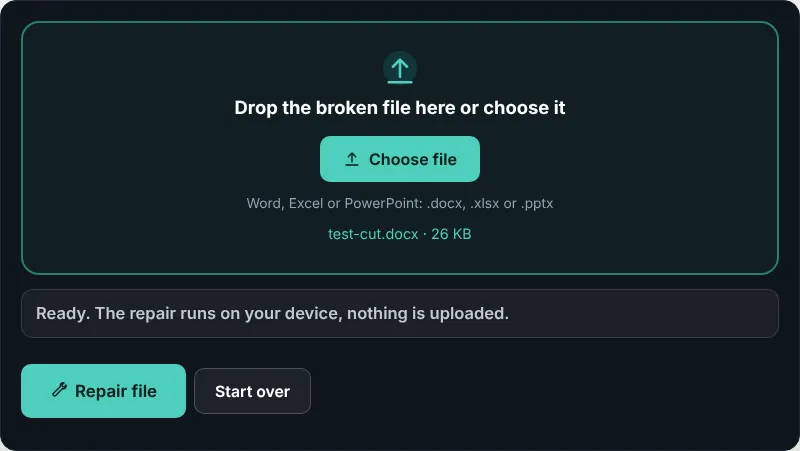
- Adicione o arquivo que não abre: um documento do Word (.docx), uma pasta de trabalho do Excel (.xlsx) ou uma apresentação do PowerPoint (.pptx).
- Clique em Reparar arquivo. A ferramenta encontra cada parte do arquivo, descompacta cada uma até onde der e corta as partes danificadas até o último parágrafo, linha ou slide completo.
- Baixe a cópia reparada e abra. Se o Office ainda oferecer reparo, clique em Sim: agora ele consegue terminar o trabalho.
Um arquivo .docx, .xlsx ou .pptx é um arquivo ZIP cheio de pequenos arquivos XML: um para o texto, um por planilha ou slide, mais estilos, imagens e um índice bem no final. Quando um salvamento é interrompido, um download para no meio ou um pen drive é retirado, o que costuma se perder é esse índice do final, e o Office desiste mesmo com quase todo o conteúdo ainda lá. Esta ferramenta não precisa desse índice: ela lê cada parte pelo seu próprio cabeçalho.
Erros que ele corrige
- “O Word encontrou conteúdo ilegível em documento.docx. Deseja recuperar o conteúdo deste documento?”, e a recuperação falha.
- “Não é possível abrir o arquivo porque há problemas com o conteúdo.”
- “O Word encontrou um erro ao tentar abrir o arquivo.”
- “Não é possível abrir o arquivo Office Open XML porque há problemas com o conteúdo”, com “Local: Parte: /word/document.xml, Linha: 2, Coluna: …”.
- Um documento que aparece com 0 páginas, ou um arquivo que abre como uma página cheia de caracteres estranhos.
O que você recebe de volta
O texto, as tabelas, os títulos, as listas e as imagens que foram salvos. Se o próprio texto foi danificado no meio, o documento é cortado até o último parágrafo ou tabela completo antes do dano, então tudo até ali é mantido. Estilos, cabeçalhos e rodapés também voltam quando não estavam danificados.
O que não dá para reparar
- Formatos antigos: arquivos .doc, .xls e .ppt do Office 2003 ou anterior são feitos de outro jeito. Abra no LibreOffice, que muitas vezes lê arquivos antigos danificados, e salve como .docx, .xlsx ou .pptx.
- Arquivos cheios de zeros: quando um disco ou cartão perde os dados, um arquivo pode manter o tamanho mas estar vazio por dentro. Não sobra nada para recuperar.
- Arquivos com senha: um arquivo criptografado não tem partes legíveis. Ele precisa da senha, não de reparo.
- Conteúdo que nunca foi salvo: um arquivo só tem o que foi salvo. Para as cópias da AutoRecuperação do Office, veja as dicas abaixo.
Antes de reparar: três verificações rápidas
- AutoRecuperação: no Word, Excel ou PowerPoint, abra Arquivo, Informações, Gerenciar Documento, Recuperar Documentos Não Salvos (Windows), ou procure no Finder, em Library, Containers, a pasta AutoRecovery do aplicativo (Mac). Pode haver uma cópia mais recente.
- OneDrive, SharePoint ou Google Drive: clique com o botão direito no arquivo e escolha Histórico de versões. Muitas vezes há uma versão anterior ao dano.
- Trabalhe com uma cópia: deixe o arquivo original como está. Esta ferramenta nunca o altera, mas outros programas podem alterar.
Grátis, privado e sem upload
Programas de reparo costumam mostrar uma prévia grátis e depois cobrar para salvar o resultado. Aqui salvar é grátis, sem conta e sem limite de tamanho, porque o reparo roda no seu próprio navegador. Seu arquivo nunca é enviado: ele é lido no seu dispositivo, e a cópia reparada também é criada ali. Isso importa para contratos, holerites, contabilidade e fotos de família.
Perguntas frequentes
Meu arquivo é enviado?
Não. O reparo roda no seu navegador, no seu próprio dispositivo. Nada é enviado a um servidor, então documentos privados continuam privados.
É grátis mesmo?
Sim. Sem cadastro, sem marca d'água e sem pagar para salvar. O site é mantido pelos anúncios da página.
Vou recuperar tudo?
Na maioria das vezes, quase tudo. Se falta o final do arquivo, o conteúdo até o dano é mantido. Se uma parte do meio está danificada, ela é cortada até o último parágrafo, linha ou slide completo, e o resto do arquivo é mantido.
O Office ainda diz que o arquivo precisa de reparo. E agora?
Clique em Sim. A cópia reparada é feita para que o reparo do próprio Office consiga terminar o trabalho, por exemplo reconstruir a lista de fórmulas a recalcular.
Funciona com documentos do Google Docs, Pages ou LibreOffice?
Sim, se foram salvos como .docx. Para arquivos .odt, renomeie uma cópia para .zip e use o reparo de ZIP para recuperar o conteúdo.