Cómo eliminar páginas de un PDF
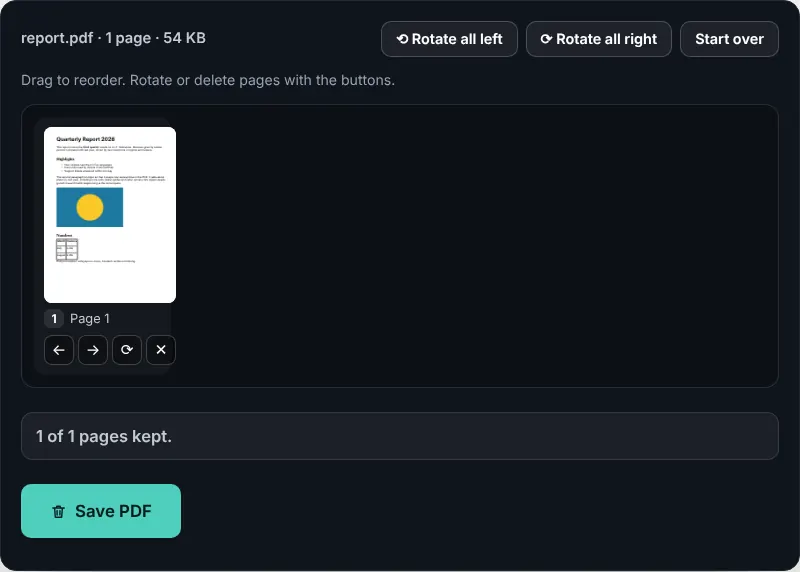
- Suelta tu PDF en la página. Cada página aparece como una miniatura.
- Pulsa la cruz de cada página que quieras quitar.
- Pulsa Guardar PDF y descarga el PDF con las páginas restantes.
Las páginas que conservas se copian exactamente como eran, con texto nítido y seleccionable.
Quedarte con páginas en vez de borrarlas
Si solo necesitas unas pocas páginas de un documento largo, es más rápido elegirlas con Dividir PDF.
Qué pasa con tu archivo
Tu archivo lo procesa tu propio navegador, en tu propio dispositivo. Nunca se sube, así que no hay límite de archivo, ni límite diario, ni marca de agua nuestra, y los documentos privados siguen siendo privados. Quitar una página con datos personales antes de compartir un documento es justo el tipo de tarea que no debería requerir subir nada.
Comparado con iLovePDF
| Qué obtienes | PC Multiverse | iLovePDF |
|---|---|---|
| Precio | Gratis | Plan Basic gratuito, luego Premium a 9 $ al mes (o 60 $ al año) |
| Límites gratuitos | Sin límite diario, sin límite de archivos | «Limited document processing» (procesamiento de documentos limitado) en el plan gratuito |
| Tamaño de archivo | Solo limitado por la memoria de tu dispositivo | Por ejemplo, 100 MB por tarea de unir, 200 MB para comprimir, 25 MB para PDF a JPG |
Como todo se hace en tu navegador, los PDF muy grandes dependen de cuánta memoria tenga tu dispositivo.
Los datos de iLovePDF proceden de su página pública de precios, consultada el 21 de noviembre de 2026, y pueden haber cambiado desde entonces. iLovePDF es una marca de su propietario; no tenemos ninguna relación con ella.
Preguntas frecuentes
¿Es gratis?
Sí. Sin límite, sin cuenta y sin marca de agua.
¿Las páginas eliminadas desaparecen de verdad?
Sí. El nuevo PDF se crea solo con las páginas que conservas.
¿Puedo deshacer un borrado?
Hasta que guardes: pulsa Empezar de nuevo y vuelve a soltar el archivo.
¿Se sube mi PDF?
No. Todo ocurre en tu navegador.