Πώς να διαγράψετε σελίδες από ένα PDF
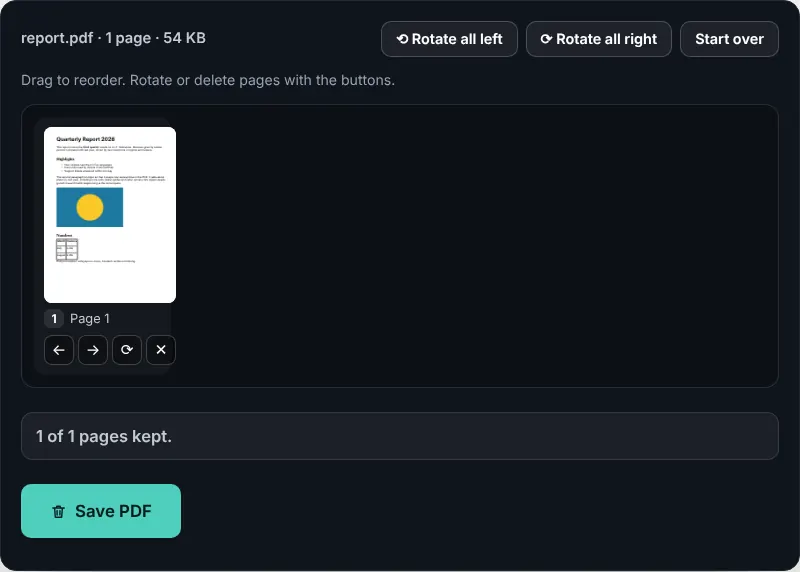
- Αφήστε το PDF σας στη σελίδα. Κάθε σελίδα εμφανίζεται ως μικρογραφία.
- Πατήστε το Χ σε κάθε σελίδα που θέλετε να αφαιρέσετε.
- Πατήστε Αποθήκευση PDF και κατεβάστε το PDF με τις υπόλοιπες σελίδες.
Οι σελίδες που κρατάτε αντιγράφονται ακριβώς όπως ήταν, με καθαρό, επιλέξιμο κείμενο.
Κρατήστε σελίδες αντί να διαγράφετε
Αν χρειάζεστε μόνο λίγες σελίδες από ένα μεγάλο έγγραφο, είναι πιο γρήγορο να τις επιλέξετε με το Διαχωρισμός PDF.
Τι γίνεται με το αρχείο σας
Το αρχείο σας επεξεργάζεται από τον δικό σας browser, στη δική σας συσκευή. Δεν ανεβαίνει ποτέ, άρα δεν υπάρχει όριο αρχείου, ημερήσιο όριο ή δικό μας υδατογράφημα, και τα προσωπικά έγγραφα μένουν προσωπικά. Η αφαίρεση μιας σελίδας με προσωπικά στοιχεία πριν μοιραστείτε ένα έγγραφο είναι ακριβώς η δουλειά που δεν πρέπει να απαιτεί ανέβασμα.
Σε σύγκριση με το iLovePDF
| Τι παίρνετε | PC Multiverse | iLovePDF |
|---|---|---|
| Τιμή | Δωρεάν | Δωρεάν πρόγραμμα Basic, μετά Premium προς 9 $ τον μήνα (ή 60 $ τον χρόνο) |
| Δωρεάν όρια | Χωρίς ημερήσιο όριο, χωρίς όριο αρχείων | «Limited document processing» (περιορισμένη επεξεργασία εγγράφων) στο δωρεάν πρόγραμμα |
| Μέγεθος αρχείου | Μόνο όριο η μνήμη της συσκευής σας | Για παράδειγμα, 100 MB ανά εργασία συγχώνευσης, 200 MB για συμπίεση, 25 MB για PDF σε JPG |
Επειδή όλα γίνονται στον browser σας, τα πολύ μεγάλα PDF εξαρτώνται από το πόση μνήμη έχει η συσκευή σας.
Τα στοιχεία για το iLovePDF προέρχονται από τη δημόσια σελίδα τιμών του, όπως ήταν στις 21 Νοεμβρίου 2026, και μπορεί να έχουν αλλάξει από τότε. Το iLovePDF είναι εμπορικό σήμα του κατόχου του· δεν έχουμε καμία σχέση μαζί του.
Συχνές ερωτήσεις
Είναι δωρεάν;
Ναι. Χωρίς όριο, χωρίς λογαριασμό και χωρίς υδατογράφημα.
Φεύγουν πραγματικά οι διαγραμμένες σελίδες;
Ναι. Το νέο PDF φτιάχνεται μόνο από τις σελίδες που κρατάτε.
Μπορώ να αναιρέσω μια διαγραφή;
Μέχρι να αποθηκεύσετε: πατήστε Από την αρχή και αφήστε ξανά το αρχείο.
Ανεβαίνει το PDF μου;
Όχι. Όλα γίνονται στον browser σας.