Cómo añadir subtítulos a un vídeo
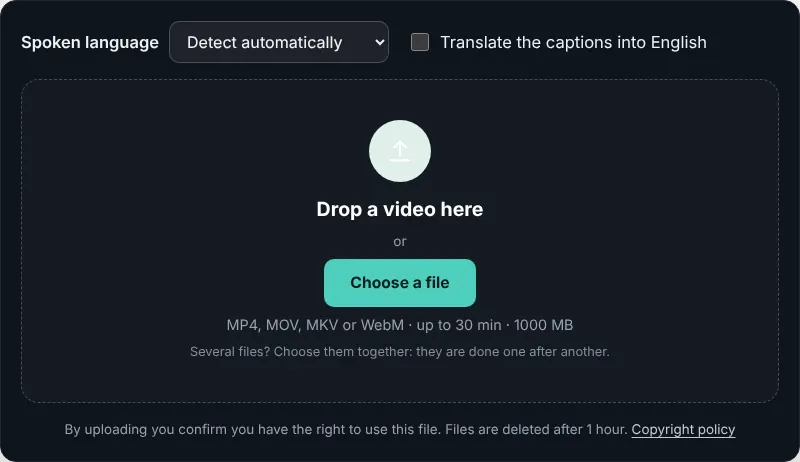
- Sube tu vídeo (MP4, MOV, MKV o WebM, de hasta 30 minutos y 1000 MB) y elige el idioma hablado. Para subtítulos en inglés en un vídeo en otro idioma, marca «Traducir los subtítulos al inglés».
- Revisa los subtítulos. La IA escribe subtítulos sincronizados en nuestros servidores. Reproduce el vídeo en la página con los subtítulos activados y haz clic en cualquier línea para corregir una palabra.
- Elige un aspecto y crea el vídeo. Escoge texto blanco o amarillo con contorno, o texto blanco sobre caja negra, un tamaño y la posición. Nuestros servidores dibujan los subtítulos en tu vídeo y te dan un MP4 para descargar. ¿Has cambiado de idea? Edita una línea y vuelve a crearlo.
¿Por qué subtítulos grabados?
La mayoría de la gente ve los vídeos de redes sociales sin sonido. Los subtítulos que forman parte de la imagen se ven en cualquier plataforma y en cualquier móvil, también en apps que no admiten archivos de subtítulos: Reels de Instagram, TikTok, estados de WhatsApp y los feeds de X y LinkedIn. Además, hacen tus vídeos accesibles para personas sordas o con pérdida auditiva y más fáciles de seguir para quien los ve en un segundo idioma.
Si prefieres que el espectador pueda activar y desactivar los subtítulos, usa el generador de subtítulos y sube el archivo SRT junto con tu vídeo.
Elegir el estilo de los subtítulos
- Blanco con contorno es el aspecto clásico del cine y la televisión y se lee bien en casi cualquier imagen.
- Amarillo destaca sobre fondos claros o blancos, como nieve, cielo o una pizarra blanca.
- Caja negra da el máximo contraste en imágenes cargadas y va bien en tutoriales y vídeos de una persona hablando.
- El tamaño es relativo a la altura del vídeo, así que los subtítulos se ven igual en un vídeo vertical de móvil y en un clip horizontal en 4K. Usa Grande para vídeo vertical que se ve en el móvil.
- Arriba mantiene los subtítulos lejos de los botones y textos que las plataformas ponen en la parte de abajo de la pantalla.
Sobre el archivo de vídeo
Dibujar texto en la imagen significa que el vídeo tiene que codificarse de nuevo. Usamos ajustes H.264 de alta calidad, así que a simple vista el resultado se ve igual que el original, y el sonido no pierde calidad. El MP4 se reproduce en cualquier móvil, ordenador y red social. Los archivos grandes se pueden reducir después con el compresor de vídeo, en tu navegador.
Cómo funciona la IA de voz a texto
La transcripción la hace Whisper, un modelo abierto de reconocimiento de voz publicado por OpenAI con licencia MIT, que funciona en nuestros propios servidores. Whisper se entrenó con cientos de miles de horas de voz en muchos idiomas, así que se las arregla con acentos, ruido de fondo y gente que habla rápido mucho mejor que el reconocimiento de voz que traían los móviles y los programas de oficina hace unos años. También pone puntuación y mayúsculas, de modo que el texto se lee como algo escrito y no como un chorro de palabras.
Antes de que el modelo escuche, un detector de voz salta los silencios largos y las partes que solo tienen música. Eso mantiene los tiempos exactos y evita que la IA se invente palabras donde nadie habla. El modelo también anota el momento de cada palabra, y usamos esos tiempos para cortar el texto en líneas lo bastante cortas para subtítulos: como mucho dos líneas de 42 caracteres y unos siete segundos en pantalla.
Preguntas frecuentes
¿Hay marca de agua?
No. Tu vídeo lleva tus subtítulos y nada más.
¿Cuánto tarda?
Los subtítulos suelen estar listos en unos minutos. Dibujarlos en el vídeo tarda más o menos lo que dura el vídeo, a veces menos. La página muestra el progreso.
¿Puedo editar los subtítulos antes de grabarlos?
Sí. Para eso son los dos pasos: los subtítulos se abren primero en un editor y el vídeo se crea con el texto tal como lo dejes. Puedes cambiar una línea y volver a crear el vídeo tantas veces como quieras hasta que el archivo se borre pasada 1 hora.
¿Puedo añadir subtítulos en inglés a un vídeo en otro idioma?
Sí. Marca «Traducir los subtítulos al inglés» antes de subirlo. La IA escucha en el idioma original y escribe subtítulos en inglés, que puedes revisar y luego grabar en el vídeo.
¿Qué idiomas entiende?
Unos 100, entre ellos español, inglés, portugués, alemán, francés, italiano, griego, árabe, hindi, chino, japonés, ruso y turco. La precisión es mayor en los idiomas más hablados y menor en los que tienen pocos datos de entrenamiento. Deja activado «Detectar automáticamente» o elige tú el idioma.
¿De verdad es gratis?
Sí. No hay cuenta, ni marca de agua, ni plan de pago. La web se paga con los anuncios que ves en la página. Para que sea justo para todos hay un límite diario de 10 archivos por visitante.
¿Qué pasa con mi grabación?
Se transcribe en nuestros propios servidores y se borra automáticamente, junto con los archivos de la transcripción, 1 hora después de subirla. Nadie la escucha, no la compartimos y nunca la usamos para entrenar modelos de IA. La reproducción en el editor usa la copia que está en tu propio dispositivo.
¿Puedo transcribir a otras personas?
Sube solo grabaciones que puedas usar, por ejemplo tus propias reuniones, entrevistas en las que la otra persona aceptó ser grabada o clases que tienes permiso para grabar. Las normas sobre grabar conversaciones cambian de un país a otro.