Πώς λειτουργεί
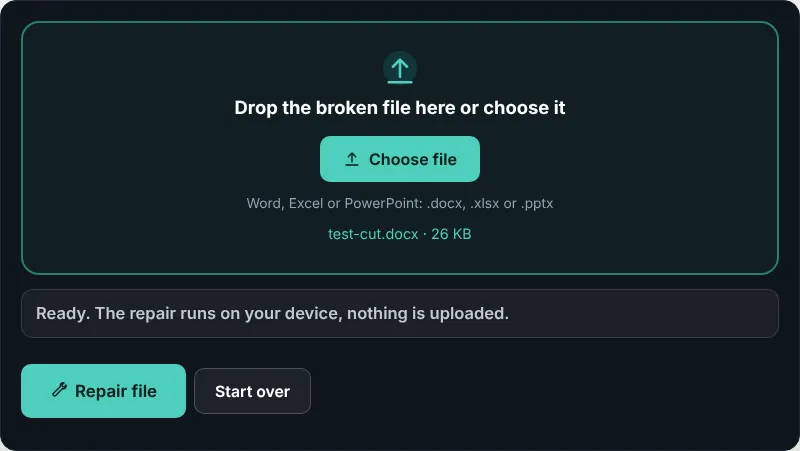
- Προσθέστε το αρχείο που δεν ανοίγει: ένα έγγραφο Word (.docx), ένα βιβλίο εργασίας Excel (.xlsx) ή μια παρουσίαση PowerPoint (.pptx).
- Πατήστε Επιδιόρθωση αρχείου. Το εργαλείο βρίσκει κάθε μέρος του αρχείου, το αποσυμπιέζει όσο πάει και κόβει τα κατεστραμμένα μέρη ως την τελευταία πλήρη παράγραφο, γραμμή ή διαφάνεια.
- Κατεβάστε το επιδιορθωμένο αντίγραφο και ανοίξτε το. Αν το Office προτείνει ακόμη επιδιόρθωση, πατήστε Ναι: τώρα μπορεί να ολοκληρώσει τη δουλειά.
Ένα αρχείο .docx, .xlsx ή .pptx είναι ένα αρχείο ZIP γεμάτο μικρά αρχεία XML: ένα για το κείμενο, ένα για κάθε φύλλο ή διαφάνεια, μαζί με στυλ, εικόνες και ένα ευρετήριο στο τέλος. Όταν μια αποθήκευση διακόπτεται, μια λήψη κόβεται ή ένα USB αφαιρείται, αυτό που συνήθως χάνεται είναι το ευρετήριο του τέλους, και το Office τα παρατάει παρόλο που σχεδόν όλο το περιεχόμενο είναι ακόμη εκεί. Αυτό το εργαλείο δεν χρειάζεται το ευρετήριο: διαβάζει κάθε μέρος από τη δική του κεφαλίδα.
Σφάλματα που διορθώνει
- «Το Word εντόπισε μη αναγνώσιμο περιεχόμενο στο έγγραφο.docx. Θέλετε να ανακτήσετε το περιεχόμενο αυτού του εγγράφου;», και η ανάκτηση αποτυγχάνει.
- «Δεν είναι δυνατό το άνοιγμα του αρχείου, επειδή υπάρχουν προβλήματα με τα περιεχόμενα.»
- «Παρουσιάστηκε σφάλμα στο Word κατά την προσπάθεια ανοίγματος του αρχείου.»
- «Δεν είναι δυνατό το άνοιγμα του αρχείου Office Open XML, επειδή υπάρχουν προβλήματα με τα περιεχόμενα», με «Θέση: Τμήμα: /word/document.xml, Γραμμή: 2, Στήλη: …».
- Ένα έγγραφο με 0 σελίδες, ή ένα αρχείο που ανοίγει ως σελίδα με παράξενους χαρακτήρες.
Τι παίρνετε πίσω
Το κείμενο, τους πίνακες, τις επικεφαλίδες, τις λίστες και τις εικόνες που είχαν αποθηκευτεί. Αν χάλασε το ίδιο το κείμενο στη μέση, το έγγραφο κόβεται ως την τελευταία πλήρη παράγραφο ή τον τελευταίο πίνακα πριν τη ζημιά, οπότε κρατιούνται όλα ως εκεί. Στυλ, κεφαλίδες και υποσέλιδα επιστρέφουν κι αυτά αν δεν είχαν πάθει ζημιά.
Τι δεν μπορεί να επιδιορθώσει
- Παλιές μορφές: τα αρχεία .doc, .xls και .ppt του Office 2003 και παλαιότερα είναι φτιαγμένα αλλιώς. Ανοίξτε τα στο LibreOffice, που συχνά διαβάζει κατεστραμμένα παλιά αρχεία, και αποθηκεύστε τα ως .docx, .xlsx ή .pptx.
- Αρχεία γεμάτα μηδενικά: όταν ένας δίσκος ή μια κάρτα χάνει τα ίδια τα δεδομένα, ένα αρχείο μπορεί να κρατά το μέγεθός του αλλά να είναι άδειο μέσα. Δεν απομένει τίποτα για ανάκτηση.
- Αρχεία με κωδικό: ένα κρυπτογραφημένο αρχείο δεν έχει αναγνώσιμα μέρη. Χρειάζεται τον κωδικό, όχι επιδιόρθωση.
- Περιεχόμενο που δεν αποθηκεύτηκε ποτέ: ένα αρχείο περιέχει μόνο ό,τι αποθηκεύτηκε. Για τα αντίγραφα αυτόματης ανάκτησης του Office, δείτε τις συμβουλές παρακάτω.
Πριν την επιδιόρθωση: τρεις γρήγοροι έλεγχοι
- Αυτόματη ανάκτηση: στο Word, το Excel ή το PowerPoint ανοίξτε Αρχείο, Πληροφορίες, Διαχείριση εγγράφου, Ανάκτηση μη αποθηκευμένων εγγράφων (Windows), ή ψάξτε στο Finder, στο Library, Containers, τον φάκελο AutoRecovery της εφαρμογής (Mac). Ίσως υπάρχει νεότερο αντίγραφο.
- OneDrive, SharePoint ή Google Drive: κάντε δεξί κλικ στο αρχείο και επιλέξτε Ιστορικό εκδόσεων. Συχνά υπάρχει παλαιότερη έκδοση από πριν τη ζημιά.
- Δουλέψτε σε αντίγραφο: αφήστε το αρχικό αρχείο όπως είναι. Αυτό το εργαλείο δεν το αλλάζει ποτέ, άλλα προγράμματα όμως ίσως.
Δωρεάν, ιδιωτικό και χωρίς ανέβασμα
Τα προγράμματα επιδιόρθωσης συνήθως δείχνουν δωρεάν προεπισκόπηση και μετά ζητούν χρήματα για την αποθήκευση. Εδώ η αποθήκευση είναι δωρεάν, χωρίς λογαριασμό και χωρίς όριο μεγέθους, επειδή η επιδιόρθωση γίνεται στο δικό σας πρόγραμμα περιήγησης. Το αρχείο σας δεν ανεβαίνει ποτέ: διαβάζεται στη συσκευή σας και το επιδιορθωμένο αντίγραφο φτιάχνεται κι αυτό εκεί. Αυτό μετράει για συμβόλαια, μισθοδοσίες, λογιστικά και οικογενειακές φωτογραφίες.
Συχνές ερωτήσεις
Ανεβαίνει το αρχείο μου;
Όχι. Η επιδιόρθωση γίνεται στο πρόγραμμα περιήγησης, στη δική σας συσκευή. Τίποτα δεν στέλνεται σε διακομιστή, οπότε τα ιδιωτικά έγγραφα μένουν ιδιωτικά.
Είναι πραγματικά δωρεάν;
Ναι. Χωρίς εγγραφή, χωρίς υδατογράφημα και χωρίς πληρωμή για αποθήκευση. Ο ιστότοπος συντηρείται από τις διαφημίσεις της σελίδας.
Θα πάρω πίσω τα πάντα;
Συνήθως σχεδόν τα πάντα. Αν λείπει το τέλος του αρχείου, κρατιέται το περιεχόμενο ως τη ζημιά. Αν ένα μέρος στη μέση είναι κατεστραμμένο, κόβεται ως την τελευταία πλήρη παράγραφο, γραμμή ή διαφάνεια και το υπόλοιπο αρχείο κρατιέται.
Το Office λέει ακόμη ότι το αρχείο θέλει επιδιόρθωση. Τι κάνω;
Πατήστε Ναι. Το επιδιορθωμένο αντίγραφο είναι φτιαγμένο ώστε η επιδιόρθωση του ίδιου του Office να ολοκληρώσει τη δουλειά, για παράδειγμα να ξαναφτιάξει τη λίστα των τύπων προς επανυπολογισμό.
Δουλεύει με έγγραφα από Google Docs, Pages ή LibreOffice;
Ναι, αν αποθηκεύτηκαν ως .docx. Για αρχεία .odt, μετονομάστε ένα αντίγραφο σε .zip και πάρτε πίσω το περιεχόμενο με την επιδιόρθωση ZIP.